

วิธีเพิ่มอีเมลเข้าในโปรแกรม Microsoft Outlook
- เปิดโปรแกรม “Microsoft Outlook” (เวอร์ชั่นที่แนะนำ 2019 ขึ้นไป หรือ Office 365) ครับ คลิกปุ่มสตาร์ทเลื่อนหา Outlook ต้องเป็นโปรแกรมที่มาพร้อมกับชุด Office นะครับไม่ใช่ Outlook (New) บน Windows 11

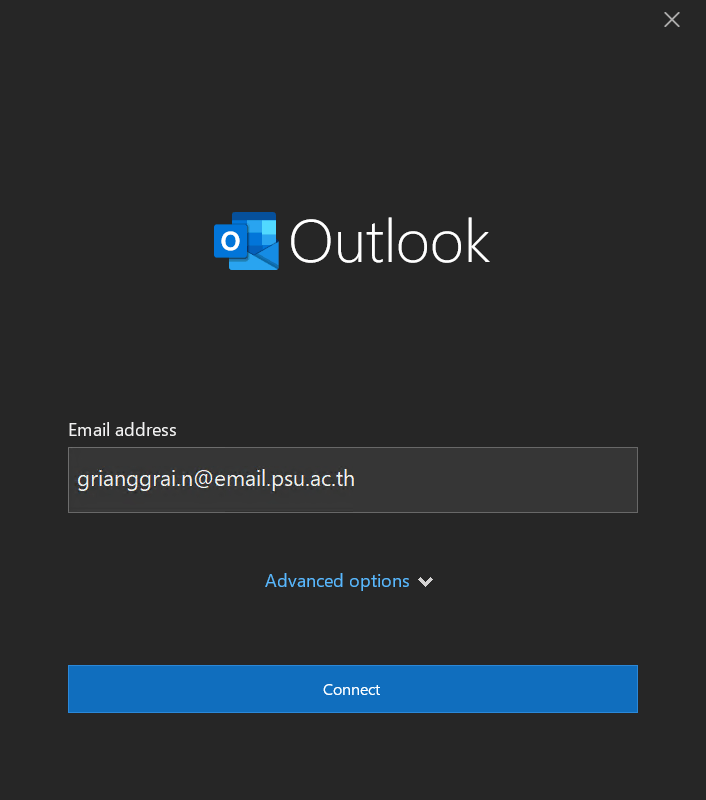
- จะได้หน้าโปรแกรม Outlook ดังภาพ กรอกอีเมลลงไปในรูปแบบ username.s@psu.ac.th คลิก Connect

- จะเห็นได้ว่าหากเป็น Mail ของ Microsoft 365 ตัวโปรแกรมจะรู้ทันทีและเพิ่มให้โดยไม่ต้องกดอะไรเพิ่มในโปรแกรม Outlook เอาเครื่องหมายถูกออกจากช่อง Setup Outlook Mobile on my phone, too คลิก Done

- จะได้ดังภาพ

- สามารถใช้งานได้ตามอัธยาสัยครับ และหากต้องการย้ายเมล์จาก webmail เดิมมาให้อยู่ในเมล์ของ Microsoft 365 ให้ทำการเพิ่มบัญชีใหม่เข้าไปอีกดังนี้
- คลิกเมนู File ที่มุมบนซ้าย

- ได้ดังภาพ คลิก Add Account

- จะได้หน้าเพิ่มเมล์ พิมพ์เมล์ลงไปในรูปแบบ username.s@mail.psu.ac.th แต่ในตัวอย่าง ใช้อีเมลทดสอบชื่อ grianggrai.n@mail.psu.ac.th (หรือหากต้องการแอดอีเมลของ Google ของมหาวิทยาลัยก็พิมพ์ grianggrai.n@g.psu.ac.th สังเกตโดเมนข้างหลังจะเป็น @g.psu.ac.th) นะครับ คลิก Connect

- จะได้ดังภาพ คลิก IMAP

- จะได้หน้า IMAP Account Settings ให้กรอกข้อมูลตามภาพ แล้วกด Next

- ใส่รหัสผ่านของ Webmail.psu.ac.th คลิก Connect

- จะได้หน้าให้กรอกรหัสผ่านอีกครั้ง

- ให้แก้ตรงช่อง User Name ให้เอาคำว่า @mail.psu.ac.th ออกดังภาพ และพิมพ์รหัสผ่านอีกครั้งเพื่อความมั่นใจ คลิก Ok

- จะได้ดังภาพ เอาเครื่องหมายถูกหน้า Set up Outlook Mobile on my phone, too ออกแล้วคลิก Done

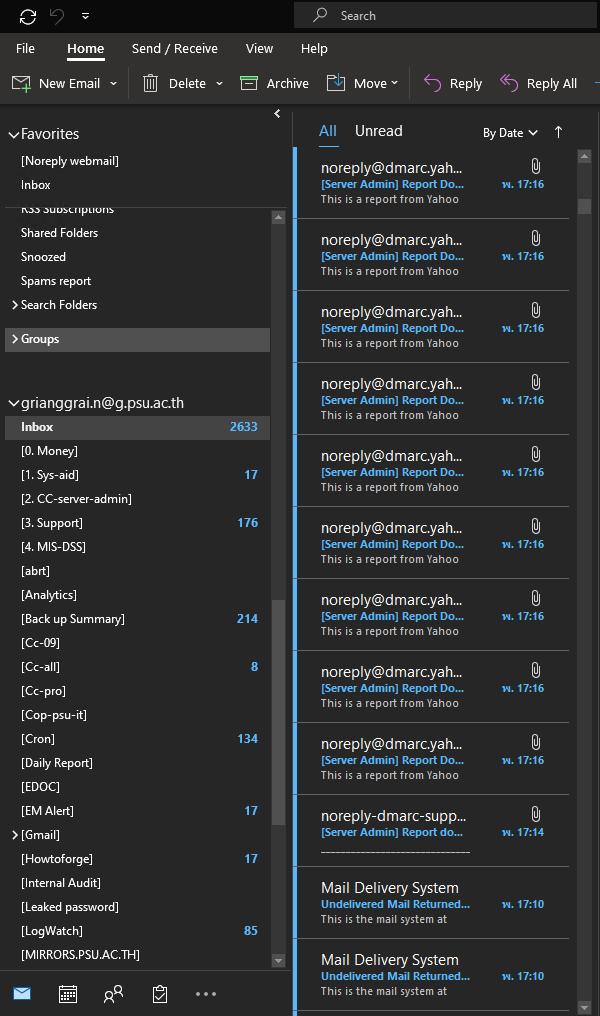
- จะได้ดังภาพ สังเกตุว่ามีบัญชีอีเมลสองบัญชีแล้ว

- หากต้องการย้ายเมล์จากบัญชีที่ใช้ใน https://webmail.psu.ac.th ก็ให้คลิกที่บัญชีของ username.s@mail.psu.ac.th คลิกที่ Inbox แล้วคลิกจดหมายที่ต้องการย้าย แล้วคลิกเมาส์แช่ไว้ แล้วลากเมล์ฉบับนั้นไปปล่อยที่บัญชีของ username.s@psu.ac.th สามารถใช้วิธีลากแล้ววางนี้ได้ครั้งละมาก ๆ หลายฉบับได้ด้วย

- หากจำรหัสของ webmail ไม่ได้ติดต่อได้ที่ passport at psu.ac.th ครับ


 ด้านซ้ายมือไอคอนที่ 3


 คลิกรูปเฟืองจะได้ดังภาพ
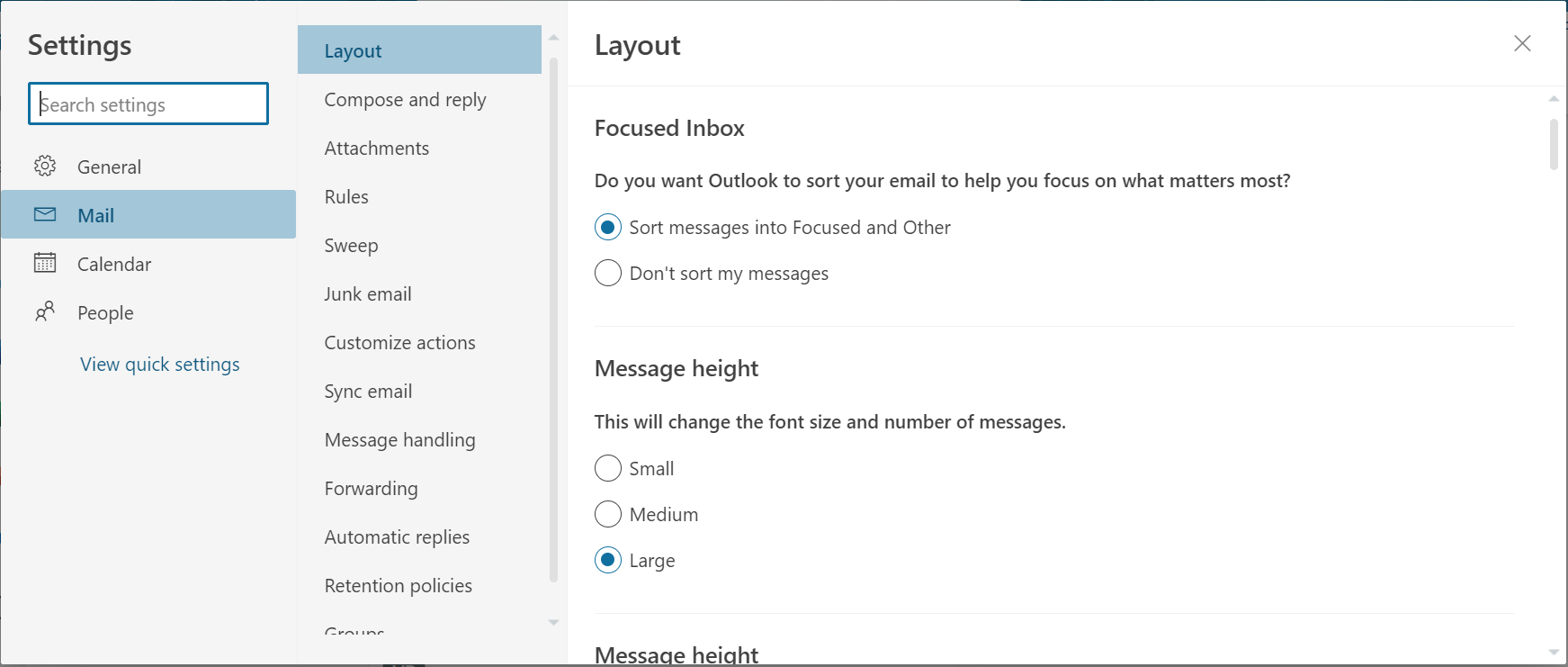






 ให้คลิกรูปเฟืองแล้วเลือก See all settings





 ให้กดที่


 (ปุ่มอยู่ชิดซ้าย) ให้กลายเป็น
  (ปุ่มอยู่ชิดขวา) เพื่อให้รายชื่อนั้นอยู่ในกลุ่มที่เราต้องการนั่นเอง


 เพื่อเพิ่มรายชื่อได้ทันทีหรือจะพิมพ์ต่อท้ายไปก็ได้เช่นเดียวกัน