Author: grianggrai.n

  • Open Google Calendar

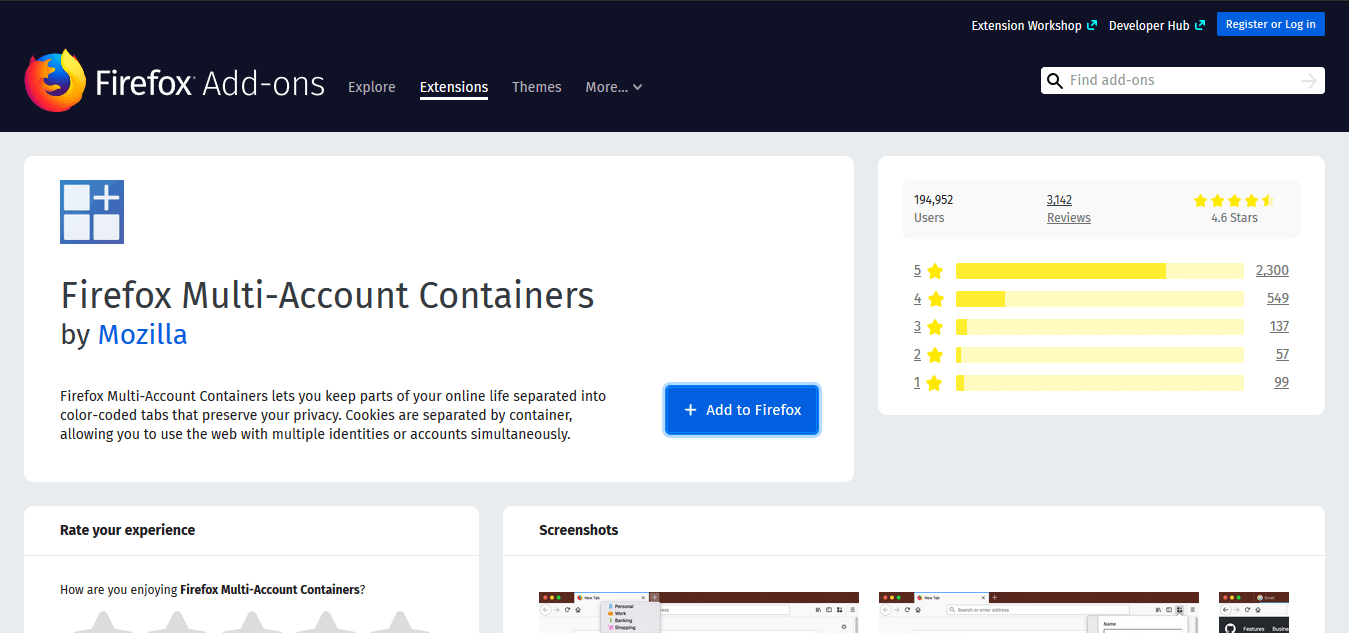
    หลังจากครั้งก่อนได้แนะนำ extension สำหรับสร้างตารางนัดหมายบน Google Calendar ผ่านโปรแกรมเมล์ยอดนิยมตลอดกาล นั่นคือ Thunderbird นั่นเอง!!! อ่านได้ที่ Thunderbird Return วันนี้ก็จะมาเล่าถึง Extension อีกตัวทำงานอย่างเดียวกันแต่รอบนี้ไม่ต้องทำอะไรให้วุ่นวาย extension ชื่อเหมือนบทความคือ Open Google Calendar ขอข้ามวิธีติดตั้งเลยละกัน ติดตั้งเหมือน extension ตัวเก่ากลับไปอ่านบทความก่อนหน้าได้นะครับ

    เมื่อติดตั้งเสร็จแล้วจะมีปุ่มเพิ่มขึ้นมาที่มุมบนขวาดังรูป

    คลิกที่ Open Google Calendar แล้ว Sign In เข้าระบบให้เรียบร้อย จะได้ดังภาพ.

    Google Calendar

    สามารถเพิ่มอีเว้นท์อีไม่เว้นท์ได้เหมือนเปิดเว็บ กรั่กๆ ง่ายกว่าวิธีเก่า พอสมควรแก่การใช้งานบนเครื่องที่เราใช้คนเดียว!! ย้ำคนเดียว เพราะยังหาวิธี sign out ไม่เจอ 555

    วันนี้สั้นๆ แค่นี้ครับ จบขอให้สนุก…

  • How to safely grant ALTER SYSTEM KILL SESSION “privilege” to non-DBA users

    อยากฆ่าคน เอ้ย session บน oracle แต่ไม่มีสิทธิ์ (Privilege) ไปขอสิทธิ์ DBA แล้ว DBA บอกว่าไม่มีสิทธิ์ kill session จะแจกให้!!! ทำไงดี

    เข้าระบบฐานข้อมูล Oracle ด้วยผู้ใช้ system หรือ sys แล้วสร้าง Procedure ชื่อว่า sp_kill_dev_session ด้วยคำสั่ง

    CREATE OR REPLACE PROCEDURE sys.sp_kill_dev_session(p_sid NUMBER, p_serial NUMBER)
    AS
        v_user VARCHAR2(30);
    BEGIN
        SELECT MAX(username)
        INTO v_user
        FROM v$session
        WHERE sid = p_sid
          AND serial# = p_serial;
    
        IF v_user IN ('SCOTT') THEN --the list can be extended
             EXECUTE IMMEDIATE 'ALTER SYSTEM KILL SESSION ''' || p_sid || ',' || p_serial || '''';
        ELSIF v_user IS NULL THEN
             RAISE_APPLICATION_ERROR(-20001,'Session has Expired or Invalid sid/serial Arguments Passed');
        ELSE
             RAISE_APPLICATION_ERROR(-20002,'Unauthorized Attempt to Kill a Non-Dev Session has been Blocked.');
        END IF;
    END sp_kill_dev_session;
    /

    จาก code ข้างต้น ให้เปลี่ยน SCOTT เป็น username ที่เป็นเจ้าของ session เช่น

    IF v_user IN ('HIRXPXT','PHU_XDMIHHION') THEN --the list can be extended

    เป็นต้น จากตัวอย่าง จะมี 2 user คือ HIRXPXT และ PHU_XDMIHHION

    แล้ว grant สิทธิ์ ให้สามารถ exec กับ user ที่ต้องการฆ่า session เหล่านั้นด้วยคำสั่ง ตัวอย่างจะให้ user ชื่อว่า HIRXPXT มีสิทธิ์ exec

    GRANT EXECUTE ON sp_kill_dev_session TO HIRXPXT;

    แล้วจะทำให้ user ที่ชื่อ HIRXPXT สามารถฆ่า (kill) session ของ user ได้ 2 คนคือ HIRXPXT และ PHU_XDMIHHION

    วิธีใช้งาน เข้าระบบด้วย user ที่ชื่อ HIRXPXT แล้วเรียกใช้คำสั่ง

    exec sys.sp_kill_dev_session(sid,serial num);

    เช่น

    Session Properties 
    exec sys.sp_kill_dev_session(154,42802);

    โดย 14 คือ sid และ 26043 คือ serial ซึ่งสองค่านี้สามารถเรียกดูได้จากคำสั่ง

    SELECT SID, SERIAL#, STATUS, SERVER
    FROM V$SESSION
    WHERE USERNAME = upper('<username>');

    เปลี่ยน <username> เป็น username ที่ต้องการ แต่การที่จะดูค่าเหล่านี้ได้ต้องมีสิทธิ์ จากตัวอย่าง user ที่ชื่อ HIRXPXT สามารถ select view และ table เหล่านี้ได้

    SYS.V_$PROCESS
    SYS.V_$SESSION
    SYS.V_$TRANSACTION
    SYS.V_$SESSION_LONGOPS
    SYS.V_$LOCK
    SYS.V_$SESSTAT
    SYS.V_$STATNAME
    SYS.V_$ACCESS
    SYS.V_$ROLLNAME
    SYS.V_$SQLTEXT
    SYS.V_$SQLTEXT_WITH_NEWLINES
    SYS.V_$SQL
    SYS.V_$OPEN_CURSOR
    SYS.V_$SESSION_WAIT
    SYS.V_$SESSION_EVENT
    SYS.V_$SESSION_CONNECT_INFO
    SYS.V_$EVENT_NAME
    SYS.V_$SESS_IO
    SYS.V_$EVENTMETRIC
    SYS.DBA_ROLLBACK_SEGS

    เท่านี้ก็เพียงพอที่จะให้ทีมพัฒนาสามารถฆ่า (kill) session ของตัวเองที่ค้างอยู่บน server ได้โดยไม่ต้องมาจิกหัว DBA กรั่กๆ

    ต้นฉบับ

    https://sqlpatterns.wordpress.com/2015/03/02/how-to-safely-grant-alter-system-kill-session-privilege-to-non-dba-users/

    จบ…. ขอให้สนุก

  • Thunderbird returns

    หลังจากปันใจไปให้ Microsoft Outlook และใช้ Microsoft Outlook มาตลอดเกือบ 5 ปี มีเหตุให้การใช้ Google Calendar มีความสะดวกมากกว่า Office365 Calendar (จริงๆ ปฎิทินของ Office365 อาจจะทำได้ก็ได้แต่ไม่มีคนสอนกรั่กๆ) และเมื่อจะใช้ Google Calendar (โดยไม่ใช้เว็บ) ก็ต้องใช้คู่กับ Thunderbird สินะ!!!

    Download

    https://www.thunderbird.net/en-US/ คลิกตรงปุ่ม Free Download รุ่นปัจจุบัน 68.1.0 จะได้ English (US) รุ่น 32-bit หากต้องการรุ่น 64-bit คลิกที่ system & language แล้วเลือกภาษาที่ต้องการ แน่นอนไม่มีภาษาไทย English (US) หรือถ้าอ่านภาษาอื่นๆ ออกเชิญเลือกตามอัธยาศัย

    โหลดมาแล้วก็ติดตั้งให้เรียบร้อยด้วย Next Technology (Yes, Next, Next, Next, Next, Install, Finish)

    เมื่อเปิดโปรแกรม Thunderbird ครั้งแรกจะได้ประมาณดังรูป

    Set Up an Existing Email Account

    Mail Setup

    เริ่มการใช้งานได้เลยขั้นแรกตั้งค่าเมล์ สำหรับผู้ที่เปิดใช้งาน Gmail แล้วเท่านั้น หากยังไม่ได้เปิดใช้งาน อ่าน ที่นี่ ก่อน

    หากมีการเปิด 2-step Verification ต้องไปสร้าง App password ที่ gmail.com ให้เรียบร้อยก่อนแล้วเอา password ที่ได้มาใช้กับ thunderbird

    Calendar Setup

    Thunderbird (สำหรับ Windows) รุ่นใหม่ๆ จะให้ Lightning มาโดยปริยายไม่ต้องติดตั้งเพิ่ม แต่สิ่งที่ต้องติดตั้งเพิ่มคือ Provider for Google Calendar

    ส่วน Thunderbird (สำหรับ linux) ต้องติดตั้งเพิ่มเอง

    ที่หน้าต่าง Thunderbird กดปุ่ม alt-T (ปุ่ม alt และปุ่มอักษร t พร้อมกัน) เพื่อเรียกเมนู Tools

    เลือก Add-ons

    Add-ons

    จะได้หน้า Add-ons Manager

    Manage Your Extensions 

    ค้นหา Provider for Google Calendar ในช่อง Find more extensions จะได้หน้าต่างเพิ่มเป็นดังรูป

    Search Results

    คลิกปุ่ม + Add to Thunderbird แล้วคลิก Add

    Add

    คลิก Restart Now

    Restart

    เมื่อคลิกที่หน้าต่าง Add-ons Manager จะเห็นว่ามี Provider for Google Calendar เพิ่มมาแล้ว

    Add-ons Manager

    กลับมาที่หน้าหลักสังเกตมุมบนขวาจะมีรูป ให้คลิกที่ เพื่อเปิดหน้าปฎิทิน

    Calendar

    คลิกขวาที่พื้นที่ว่าง ๆ ใต้คำว่า Calendar เลือก New Calendar

    New Calendar

    จะได้หน้า Create New Calendar ให้เลือก On the Network แล้วคลิก Next

    Create a new calendar

    เลือก Google Calendar แล้วคลิก Next

    Google Calendar

    ใส่ E-mail address แล้วคลิก Next

    Locate your calendar

    ตรวจสอบว่า Username ที่ใส่ให้ถูกต้องหรือไม่คลิกถ้าถูกคลิก Next

    Sign in

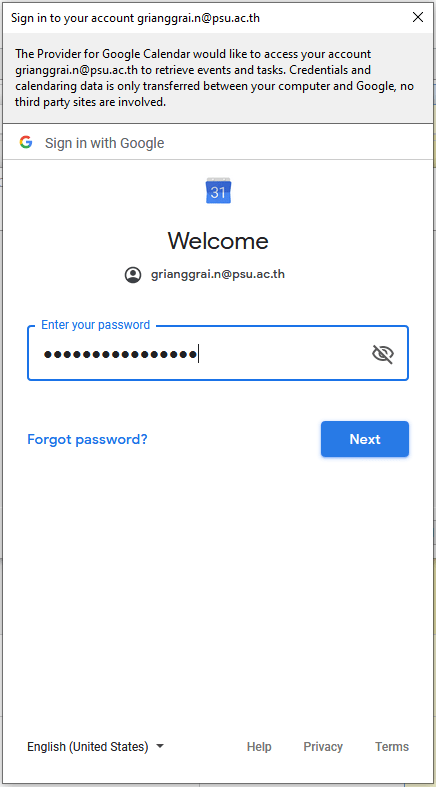
    กรอกรหัสผ่านของ E-mail คลิก Next

    Enter your password

    หากเปิด 2-step Verification ไว้ก็เปิดแอ็ปกรอกตัวเลขให้เรียบร้อย

    2-step

    เลื่อนลงมาล่างสุดคลิก Allow

    Allow

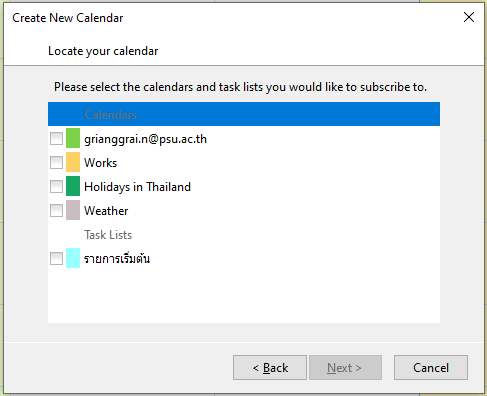
    เลือกปฎิทินที่ต้องการคลิก Next

    Locate your calendar

    คลิก Finish

    Finish

    จะเห็นว่ามีปฎิทินเพิ่มขึ้นมาแล้วสามารถใช้งานได้ทันที

    Calendar

    จบขอให้สนุก

    หมายเหตุ!!!

    ต้องตั้งค่า general.useragent.compatMode.firefox ใน advance configuration ของ Thunderbird เป็น true สำหรับตอนนี้ เนื่องจาก Google เปลี่ยนอะไรสักอย่างทำให้ authen ไม่ได้

  • ปิดช่องโหว่เหลือค้าง

    • หลังจากไม่ได้ตรวจสอบช่องโหว่มานาน วันนี้ Nessus ทำใหม่แล้วลองสแกนซักหน่อย
    Nessus Scan Report
    • ซึ่งจะพบว่ามี Medium สองรายการ คือ Browsable Web Directory และ WordPress User Enumeration โดย
      • Browsable Web Directory คือ สามารถเข้าถึงรายการใน directory ได้ เช่น ชื่อไฟล์ มีไฟล์อะไรบ้าง ขนาดเท่าไหร่ เป็นต้น เมื่อตรวจสอบก็พบว่าเป็น directory ที่ผู้ใช้ไม่จำเป็นต้องเข้าถึง
      • WordPress User Enumeration คือ สามารถเข้าถึง username ได้ว่ามี user อะไรบ้าง

    ปิด Directory Browsing

    ทำได้ 2 วิธีคือ

    • แก้ไขแฟ้ม config ของ site ที่ต้องการปิด โดยทั่วไปแฟ้มจะอยู่ที่ /etc/apache2/site-enabled/site.conf โดย site.conf คือชื่อไฟล์ที่ต้องการ โดยเพิ่มในส่วนของ Directory ของไซต์นั้น ตัวอย่างเป็น /var/www/html/aaeee ให้ทำการแก้ไขหรือเพิ่มข้อความตามตัวอย่าง ส่วนสำคัญคือ Options ต้องไม่มีคำว่า Indexes เมื่อแก้ไขเสร็จ ให้ reload หรือ restart apache2 ด้วยคำสั่ง sudo systemctl reload apache2 หรือ sudo systemctl restart apache2
    <Directory /var/www/html/aaeee>
            Options FollowSymLinks
            AllowOverride All
    </Directory>
    • สำหรับวิธีที่สองนี้ ต้องมีการระบุ AllowOverride All ในแฟ้มของไซต์ ด้วยจึงจะใช้งานได้ (หากแก้ไขไฟล์ไซต์ของ apache2 ต้อง reload หรือ restart ด้วย) เช่น
    <Directory /var/www/html/aaeee>
            AllowOverride All
    </Directory>
    • สร้างแฟ้ม .htaccess เอาไว้ใน Directory (จากตัวอย่างนี้คือ /var/www/html/aaeee) ที่ต้องการ โดยเพิ่มข้อความข้างล่างนี้วิธีนี้ มีผลทันทีไม่ต้อง reload หรือ restart apache2
    Options -Indexes

    ปิด WordPress User Enumeration

    • ในไซต์ของ WordPress จะมีแฟ้ม .htaccess อยู่ให้เพิ่มข้อความต่อไปนี้ลงไป โดย yoursite.name คือชื่อเว็บไซต์
    #user enumeration
    RewriteCond %{QUERY_STRING} ^author=([0-9]*)
    RewriteRule .* https://yoursite.name/? [L,R=302]
    • เมื่อทำสองอย่างแล้วให้ nessus เข้าตรวจสอบอีกครั้ง
    Nessus Scan Report
    • เย่….หายไปละ
    • จบขอให้สนุก
  • บริหารจัดการ App Passwords บน Office 365

    App passwords คือ password ที่จำเป็นต้องใช้บนแอพพลิเคชั่นใดๆ ก็ตามที่ไม่สามารถผ่าน Multi-factor authentication ได้ เช่น Outlook, Lync เป็นต้น

    เริ่ม…ได้

    Profile
    • เลือก My account จะได้ดังรูป
    My account
    • คลิก Security & privacy
    Security & privacy
    • คลิก Additional security verification
    Additional security verification 
    app passwords
    • คลิก create
    Create app password
    • ตั้งชื่อที่เราเข้าใจว่าคือ app ไหน คลิก Next
    Name
    • จะได้ password สำหรับใช้งานได้ทันที ก็เอาไปใช้ได้เลยแล้วคลิก close
    Your app password
    • จะเห็นว่า password ยาวมาก และเป็นพาสเวิร์ดที่สร้างขึ้นมาครั้งเดียว
    • จำไม่ได้ต้องสร้างใหม่ แล้วของเก่าทิ้งโดยการกด Delete หลัง password ที่ไม่ใช้งาน
    • ชื่อ app เป็นเพียงชื่อที่ใช้สื่อความหมายว่าเอาพาสเวิร์ดไปใช้กับ app อะไรเท่านั้น
    • password สามารถใช้ได้ตราบใดที่ยังไม่ลบออก ถึงแม้จะจำไม่ได้ถ้ากรอกไว้และให้โปรแกรมที่ใช้งาน password นี้จำไว้ก็จะใช้ได้ตลอด
    Delete app password
    Successfully deleted
    • จบขอให้สนุก
  • Download and install Office365

    ปัจจุบันนักศึกษาและบุคลากรของมหาวิทยาลัยสงขลานครินทร์ สามารถใช้งาน Office365 ได้แล้ว โดยมีเงื่อนไขดังนี้

    • PC (Windows) หรือ Macs สามารถติดตั้งรวมกันได้ 5 เครื่อง
    • Tablets ติดตั้งได้ 5 เครื่อง (Android, iPadOS)
    • โทรศัพท์ ติดตั้งได้ 5 เครื่อง (Android, iOS)
    • email account ภายใต้โดเมน @email.psu.ac.th ขนาด 50GB
    • พื้นที่จัดเก็บข้อมูล One drive ขนาด 5TB

    สำหรับนักศึกษา

    • สามารถเข้าระบบได้ที่ http://email.psu.ac.th หรือ https://outlook.com/email.psu.ac.th
    • โดย username จะเป็น
      [รหัสนักศึกษา]@email.psu.ac.th
      ยกตัวอย่าง เช่น 62111111111@email.psu.ac.th
    • รหัสผ่านคือรหัสเดียวกับ PSU Passport

    สำหรับบุคลากร

    • ต้องขอเปิดใช้บริการก่อนที่ https://passport.psu.ac.th
    • หลังจากขอเปิดใช้บริการ ต้องรอ 1 ชั่วโมง จึงจะสามารถใช้งานได้
    • สามารถเข้าระบบได้ที่ http://email.psu.ac.th หรือ https://outlook.com/email.psu.ac.th
    • โดย Username จะเป็น
      [log in ของ PSU passport]@email.psu.ac.th
      ยกตัวอย่าง เช่น username.s@email.psu.ac.th
    • รหัสผ่านคือรหัสเดียวกับ PSU Passport
    ขอใช้บริการ Office365

    เริ่ม…ได้

    Sign in

    หากเป็นการเข้าระบบครั้งแรก ระบบจะให้ทำการตั้งค่า Multi-factor authentication

    More information required
    • จะเป็นหน้า Additional security verification
    Additional security verification 
    • หากต้องการความง่ายให้เลือกตามรูป แล้วใส่หมายเลขโทรศัพท์ของเราลงไป
    • คลิก Next แล้วรอรับ SMS (**อาจใช้เวลานานกว่า SMS จะมา)
    Telephone 📞
    • กรอกตัวเลขจาก SMS แล้วกด Next
    SMS

    Pages: 1 2 3

  • Windows 10, Version 1903, May 2019 Update installation

    Windows 10, Version 1903, May 2019 Update เป็นรุ่นปรับปรุงที่ออกเมื่อ พฤษภาคม 2562 การติดตั้งเปลี่ยนแปลงไปนิดหน่อยดังนี้

    จะพูดถึงการติดตั้งใหม่เท่านั้น ใครจะอัพเดตผ่าน Windows update ก็สามารถอัพเดตได้เลย

    สำหรับนักศึกษา

    • Windows 10 ที่สามารถติดตั้งได้คือ Windows 10 Education เท่านั้น เนื่องจากหมายเลขผลิตภัณฑ์ (Product key) ที่ได้จาก Microsoft Azure เป็น Windows 10 Education โหลดได้จาก Microsoft Azure และ https://licensing.psu.ac.th/windows-10/
    • การ activate สามารถทำได้เพียงวิธีเดียวคือใช้ Product key จาก Microsoft Azure เท่านั้น
    • เมื่อติดตั้งจะมีหน้าจอให้เลือกว่าจะติดตั้งรุ่นไหน ก็ให้เลือก Windows 10 Education เท่านั้น
    Windows Setup
    Windows 10 Education 

    สำหรับบุคลากร

    • เลือกติดตั้งได้ 3 รุ่นได้แก่ Windows 10 Education, Windows 10 Pro และ Windows 10 Pro for workstation เท่านั้น รุ่น Enterprise และรุ่นที่มี N ต่อท้ายติดตั้งไม่ได้
    • การ activate สามารถทำได้ 2 วิธี คือ
      • กดรับ Product key ได้ที่ CD-Key ซึ่งเป็นคีย์กลางของมหาวิทยาลัย ใช้ร่วมกันทั้งมหาวิทยาลัย activate 1 ครั้งนับ 1 ครั้ง ฉะนั้นก่อน activate ควรติดตั้ง Software ตัวอื่น ๆ ให้เสร็จเรียบร้อยจนแน่ใจว่าจะไม่ติดตั้ง Windows ใหม่ในระยะเวลา 6 เดือน
      • activate ผ่าน KMS ของมหาวิทยาลัย วิธีนี้เหมาะสำหรับห้องปฏิการคอมพิวเตอร์ และเครื่องในสำนักงาน ที่เปิดใช้งานทุกวัน (หรืออย่างน้อย 1 ครั้งใน 6 เดือน) และเชื่อมต่อกับเครือข่ายของมหาวิทยาลัยตลอดเวลา

    เริ่ม…ได้

    • ดาวน์โหลดแผ่นได้ที่ https://licensing.psu.ac.th/windows-10/
    • สร้าง flash drive สำหรับบูต (flash drive ต้องมีขนาดอย่างน้อย 8GB) ด้วย Rufus https://rufus.ie/ หรือเขียนแผ่น DVD ให้เรียบร้อย
    • เปิดเครื่องบูตด้วย flash drive หรือ DVD ที่สร้างเตรียมไว้แล้ว
    Boot
    (more…)

    Pages: 1 2 3

  • How to install Office Professional Plus 2019 in PSU

    • สามารถ download ได้จาก https://licensing.psu.ac.th
    Office Professional Plus 2019
    • ล็อคอินเข้าระบบให้เรียบร้อย
    • เมื่อเปิดหน้าของ Office Professional Plus 2019 เลื่อนลงมาล่างสุดจะมีให้ Download อยู่ 2 ส่วน
    Download
    • โดย Office pro plus 2019 setup คือส่วนที่จำเป็นต้องโหลด และสามารถเลือกโหลด Configuration Setup ได้ตามภาษาและสถาปัตยกรรมที่ต้องการ
    • เมื่อโหลดเสร็จแล้ว ติดตั้งโดยการเปิด cmd เรียกใช้ cmd ด้วยการกด windows+R
    • การติดตั้ง Office Professional Plus 2019 จะเป็นการติดตั้งผ่านอินเตอร์เน็ตเท่านั้น
    Run cmd
    cmd
    • พิมพ์ cd ไปยังโฟลเดอร์ที่ดาวน์โหลดทั้งสองไฟล์ไว้ (ในตัวอย่างโหลดไฟล์ไว้ที่ Desktop)
    Download location
    • พิมพ์คำสั่งดังต่อไปนี้ โดยเลือกตามรุ่นและสถาปัตยกรรมที่เลือก
    1. o2019proplussetup.exe /configure o2019proplus32en.xml
    2. o2019proplussetup.exe /configure o2019proplus32th.xml
    3. o2019proplussetup.exe /configure o2019proplus64en.xml
    4. o2019proplussetup.exe /configure o2019proplus64th.xml
    Setup command
    • จะมีหน้า User control ให้ตอบ Yes แล้วจะได้หน้าต่างติดตั้งขึ้นมา
    Installing
    • รอจนเสร็จ
    installation is finished!
    Finish
    • เปิด Microsoft word สร้างเอกสารใหม่
    Blank document
    • คลิกเมนู File แล้วเลือก account
    Account
    • มองไปด้านขวาในส่วนของ Product Information หากยังไม่มีข้อความว่า Product Activated ให้คลิก Change Product key
    Product Information
    • ให้นำคีย์จากเว็บ https://licensing.psu.ac.th มาใส่แล้วกด Activate Office
    • ต้องเชื่อมต่ออินเตอร์เน็ตให้เรียบร้อยก่อนทำขั้นตอนนี้
    Activate Office
    • สำหรับผู้ใช้ทั่วไปจบเพียงเท่านี้ ขอให้สนุก
    • สำหรับ Power Users และคนที่ต้องการใช้ Office ภาษาอื่นๆ มากกว่าภาษาไทย และ ภาษาอังกฤษ
    • หากเปิดดูในแฟ้ม o2019proplus64en.xml จะมีส่วนที่แก้ไขได้
    <Configuration>
      <Add SourcePath="https://bahamut.psu.ac.th/office2019-64" OfficeClientEdition="64"
     Channel="PerpetualVL2019">
          <Product ID="ProPlus2019Volume" PIDKEY="NMMKJ-6RK4F-KMJVX-8D9MJ-6MWKP">
             <Language ID="en-us" />
          </Product>
          <Product ID="ProofingTools">
            <Language ID="th-th" />
          </Product>
      </Add>
      <Property Name="AUTOACTIVATE" Value="1" />
      <Display Level="Full" AcceptEULA="TRUE" />  
      <Logging Level="Standard" Path="%temp%" /> 
    </Configuration>
    </code>
    • ได้แก่ SourcePath และ Language ID
    • โดยค่าที่เป็นไปได้ของ SourcePath คือ โฟลเดอร์ปลายทางที่จะได้เป็นที่เก็บตัวติดตั้ง Office Professional Plus 2019 เช่น d:\download ซึ่งแปลว่าโหลดตัวติดตั้งมาเก็บไว้ที่ d:\download
    • และค่าที่เป็นไปได้ของ Language ID ได้แก่ รหัสภาษาที่ไมโครซอฟท์กำหนดโดยสามารถดูได้ที่ https://docs.microsoft.com/en-us/DeployOffice/office2016/language-identifiers-and-optionstate-id-values-in-office-2016
    • ตัวอย่างไฟล์ที่แก้เสร็จแล้ว
    <Configuration>
      <Add SourcePath="d:\download" OfficeClientEdition="64" 
    Channel="PerpetualVL2019">
          <Product ID="ProPlus2019Volume" PIDKEY="NMMKJ-6RK4F-KMJVX-8D9MJ-6MWKP">
             <Language ID="ja-jp" />
          </Product>
          <Product ID="ProofingTools">
            <Language ID="ja-jp" />
          </Product>
      </Add>
      <Property Name="AUTOACTIVATE" Value="1" />
      <Display Level="Full" AcceptEULA="TRUE" />  
      <Logging Level="Standard" Path="%temp%" /> 
    </Configuration>
    </code>
    • วิธีใช้งานให้พิมพ์คำสั่งต่อไปนี้ใน cmd
    o2019proplussetup.exe /download o2019proplus64en.xml
    download
    • จะค้างอยู่จนกว่าจะ download เสร็จ
    downloading
    • เมื่อ download เสร็จแล้วสามารถพิมพ์คำสั่งต่อไปนี้ใน cmd เช่นเดิม เพื่อเริ่มกระบวนการติดตั้ง แบบที่กล่าวมาแล้ว
    o2019proplussetup.exe /configure o2019proplus64en.xml
    • จบขอให้สนุกครับ