Category: Security

  • spam 20150515

    นี่คือจดหมายหลอกลวง อย่าหลงเชื่อ ห้ามคลิก หรือ Reply ให้ลบทิ้งทันทีspam-20150515

  • Spam 20150508

    นี่คือจดหมายหลอกลวง อย่าหลงเชื่อ ห้ามคลิก หรือ Reply ให้ลบทิ้งทันทีScreenshot from 2015-05-08 13:23:47

  • Spam-20150420-01

    หากท่านได้รับ Email ในลักษณะดังภาพต่อไปนี้ … นี่เป็นจดหมายหลอกลวง !!!

    สิ่งที่ต้องทำ !

    • ห้ามคลิกลิงค์ใดๆ: เพราะมันจะนำไปสู่เว็บไซต์หลอกลวงเอาข้อมูลส่วนตัว รหัสผ่าน และข้อมูลทางการเงินได้ หรือ อาจจะถูกฝังโปรแกรมดักจับข้อมูลในเครื่องของท่านได้ โดยไม่มีการเตือน
    • ห้าม Reply, Forward : เพราะท่านกำลังทำให้เกิดการแพร่กระจาย และ ตกเป็นเป้าหมายต่อไปทันที
    • ให้ลบทิ้งทันที

    หากคลิก หรือ พลาดบอกรหัสผ่านไปแล้ว

    • ให้ตั้งรหัสผ่านใหม่ทันที !!! และต้องแตกต่างจากเดิมโดยสิ้นเชิง
    • หาก Reply ไปตอบโต้กับผู้ส่ง ท่านต้องระวังตัวมากขึ้น เพราะจะมีจดหมายหลอกลวงอื่นๆจำนวนมากที่จะวิ่งเข้ามาหาท่าน

    ทางมหาวิทยาลัย จะไม่ส่งจดหมายแจ้งเตือน/สอบถามรหัสผ่านจากท่านเด็ดขาด
    ดูลักษณะ จดหมายหลอกลวงได้ที่นี่ http://sysadmin.psu.ac.th/tag/spamtoday/

    11016090_825810207484219_4181677015922385492_n 11133880_979914218687413_6070345264068726966_o 11168077_10206042289793579_6477794721261486887_n


    Screenshot_2015-05-19-10-04-57

  • วิธีตรวจสอบเว็บไซต์ที่โดน Hack #16

    ShellShock หรือในอีกชื่อคือ Bashdoor (เลียนเสียง Backdoor) ซะงั้น เป็นช่องโหว่ใน Shell ที่ใช้กันทั่วไปในตระกูล *NIX ทั้ง UNIX, Linux รวมถึง Mac OS X[1] ด้วย โดยอาศัยความสามารถในการเขียน Function ใส่ใน Environment Variable ได้ โดยไม่มีการตรวจสอบข้อมูลที่แถมมาทำให้สามารถแทรกคำสั่งของระบบปฏิบัติการได้

    ช่องโหว่นี้เริ่มประกาศเป็น CVE-2014-6271[2] โดย Bash Shell ที่ได้รับผลกระทบเริ่มตั้งแต่รุ่น 1.14.0 ถึง 4.3 ย้อนกลับไปตั้งแต่ปี 1999 กันเลยทีเดียว !!  มีผลกระทบกับ CGI-base Web Server (ได้แก่ Apache), OpenSSH Server, DHCP Clients และ Qmail Server โดยเป็น Bug ตาม CWE 78[3] Improper Sanitization of Special Elements used in an OS Command (‘OS Command Injection’)

    วิธีตรวจสอบ Bash Version ใช้คำสั่ง

    bash --version

    หากพบว่า ต่ำกว่า 4.3 ก็ให้ลองคำสั่งต่อไปนี้

    env x='() { :;}; echo Vulnerable' bash -c 'echo Hello World'

    ถ้าตอบมาว่า

    Vulnerable
    Hello World

    ก็แสดงว่า เป็นเครื่องนี้มีช่องโหว่ครับ

    อธิบายเพิ่มเติม

    1. คำสั่งในการสร้าง Environment Variable คือ

    env x=' … '

    โดยในที่นี้จะมีตัวแปร x เป็น Environment Variable

    2. ต่อมา ในตัวแปร x สามารถสร้าง Function ได้ ในรูปแบบ

    env x='() { :;};'

    ภายใน { } จะใส่คำสั่งอะไรก็ได้ แต่ในตัวอย่างนี้ เครื่องหมาย : มีความหมายเหมือนกับ true อะไรทำนองนั้น

    3. ปัญหาอยู่ตรงที่ว่า Bash Shell ที่มีปัญหา ไม่ได้ตรวจสอบว่า Environment Variable ที่สร้างแบบ Function นี้ สิ้นสุดแค่การสร้าง function ทำให้สามารถแทรกคำสั่งเพิ่มเติมได้ หลังเครื่องหมาย ;

    env x='() { :;}; echo Vulnerable'

    ลองใช้คำสั่ง

    env x='() { :;}; cat /etc/passwd'

    จะแสดงตัวแปร Environment Variable ทั้งหมด และพบตัวแปร x มีค่าเป็น function อยู่ แต่จะยังไม่มีอะไรเกิดขึ้น

    4. แต่เมื่อมีการเรียก Bash Shell ทำงาน ด้วยคำสั่ง

    env x='() { :;}; echo Vulnerable' bash -c 'echo Hello World'

    ก็จะเป็นการเรียกคำสั่งในตัวแปร x ออกมาด้วยนั่นเอง

    กรณีผลกระทบของ DHCP Client คือ ถ้าเครื่อง DHCP Server ตัวอย่างเช่น dnsmasq[4] สามารถตั้งค่า dhcp-option-force ซึ่งจะส่งคำสั่งไปยัง DHCP Client ที่ใช้ Bash Shell ทำงานตามต้องการได้ เช่น

    dhcp-option-force=100,() { :; }; echo ‘You are going to be shocked..ShellShock !!!’>/tmp/

    ในส่วนของ Web Security หากติดตั้ง Apache [5]และใช้งาน CGI บนเครื่องที่มี Bash Shell ที่มีช่องโหว่นี้ ก็จะเกิดปัญหา โดยอาศัยตัวแปร Agent String วิธีการทดสอบมีดังนี้

    1. ที่เครื่องเว็บเซิร์ฟเวอร์ที่มี Apache และใช้งาน CGI มี test.cgi ง่ายๆดังนี้

    #!/bin/bash
     echo "Content-type: text/plain"
     echo
     echo
     echo "Hi"

    2. ถ้าเรียกผ่าน Web Server มี IP Address เป็น 192.168.56.101 และจะเรียก URL ของ CGI ดังนี้

    http://192.168.56.101/cgi-bin/test.cgi
    

    การเรียกผ่าน Web Browser ก็จะทำงานตามปรกติ

    3. แต่ถ้าใช้ wget ผ่านทาง command linet ไป โดยกำหนด option -U เพื่อบอกว่า Agent String ที่ติดต่อไปคืออะไร ก็จะสามารถแทรกคำสั่งเพิ่มเติมได้ เพราะ Apache CGI ใช้ Bash Shell ในการทำงานนี้ เช่นใช้คำสั่ง

    wget -U "() { :;};echo \"Content-type: text/plain\"; echo; echo; /bin/cat /etc/passwd" http://192.168.56.101/cgi-bin/test.cgi

    คำสั่งนี้ จะติดต่อไปยัง Web Server โดยแทนที่จะบอกว่าติดต่อไปจาก Agent อะไรธรรมดาๆ ก็จะแทรก Shell เข้าไปด้วย โดยตัวอย่างนี้ จะได้ /etc/passwd ออกมา เก็บไว้ที่เครื่อง ชื่อไฟล์ test.cgi

    ดังนั้น รีบ Patch ซะ

    ขอให้โชคดี


    [1] “Shellshock (software bug) – Wikipedia, the free encyclopedia.” 2014. 20 Jan. 2015 <http://en.wikipedia.org/wiki/Shellshock_(software_bug)>

    [2] “CVE-2014-6271 – CVE Details.” 2014. 20 Jan. 2015 <http://www.cvedetails.com/cve/CVE-2014-6271/>

    [3] “CWE – CWE-78: Improper Neutralization of Special …” 2006. 20 Jan. 2015 <http://cwe.mitre.org/data/definitions/78.html>

    [4] “shellshock dhcp exploitation – Security StackExchange.” 2014. 20 Jan. 2015 <http://security.stackexchange.com/questions/68877/shellshock-dhcp-exploitation>

    [5] “What is a specific example of how the Shellshock Bash bug …” 2014. 20 Jan. 2015 <http://security.stackexchange.com/questions/68122/what-is-a-specific-example-of-how-the-shellshock-bash-bug-could-be-exploited>

  • วิธีตรวจสอบขณะเข้าเว็บไซต์ที่มีหน้าเว็บ login ด้วย username

    วิธีตรวจสอบขณะเข้าเว็บไซต์ที่มีหน้าเว็บ login ด้วย username

    สำหรับเบราว์เซอร์ Chrome ให้สังเกตว่าจะมีรูปกุญแจล๊อค(สีเขียว) หน้าคำว่า https แสดงว่า เว็บเพจหน้านี้ปลอดภัย

    https-facebook

    หากแสดงเป็นอย่างอื่น เช่น กากบาทสีแดงคาดที่คำว่า https แสดงว่าไม่ปลอดภัย อาจจะกำลังโดนใครดักข้อมูล username และ password ของท่าน

    https-facebook-privacy-error

    ตัวอย่างเว็บไซต์ gmail

    https-gmail

    ตัวอย่างเว็บไซต์ต่างๆของ PSU ที่เรียกใช้ด้วย Chrome browser และ แสดง https กุญแจสีเขียว สถานะปลอดภัย

    https-dss https-edoc https-licensing https-passport https-sysadmin https-webmail

    สำหรับเบราว์เซอร์ Firefox ก็แสดงเป็นรูปกุญแจล๊อค แต่เป็นสีเทา ไม่แสดงเป็นสีเขียว ก็คือปรกติครับ (ผมไม่ได้ใส่รูปตัวอย่างสำหรับ Firefox)

    สำหรับเบราว์เซอร์ IE (Internet Explorer) ในขณะที่เขียนบทความนี้ (19 ธันวาคม 2557) ผมไม่แนะนำให้ใช้ครับ

    ขอให้ตรวจสอบทุกครั้งก่อนใช้งานใส่ username ลงไปนะครับ

  • เปลี่ยน Certificate!?

    เนื่อง Certificate *.psu.ac.th จาก Comodo เดิมซึ่งกลายเป็น Cert. ที่จัดว่า WEAK แล้ว ทางเจ้าหน้าที่เครือข่ายจึงได้ขอ Cert. ใหม่มา ที่ Strong ขึ้น 🙂 ก็ต้องมานั่งเปลี่ยน Cert. ในเครื่องที่ให้บริการขั้นตอนดังนี้

    • Download Cert. ใหม่มาซึ่งต้องติดต่อขอไปที่ Net@dmin โดยผ่านช่องทางของ help.psu.ac.th
    • ไฟล์ที่จะโหลดมาใช้งานมีทั้งหมด 3 ไฟล์ได้แก่ STAR_psu_ac_th.ca-bundle, STAR_psu_ac_th.crt และ STAR_psu_ac_th_key.key เมื่อดาวน์โหลดมาเสร็จแล้วให้เอาไปแทนที่เก่าได้เลย ในตัวอย่างนี้จะเก็บไว้ที่ /etc/ssl/private
    • ทีนี้ มาดู config เก่าของ apache2

    <IfModule mod_ssl.c>
    <VirtualHost *:443>
    ServerName bahamut.psu.ac.th
    ServerAdmin cc-server-admin@group.psu.ac.th
    DocumentRoot "/var/www/html"
    ErrorLog ${APACHE_LOG_DIR}/bahamut.ssl_error_log
    TransferLog ${APACHE_LOG_DIR}/bahamut.ssl_access_log
    LogLevel warn

    SSLEngine on
    SSLCertificateFile /etc/ssl/private/STAR_psu_ac_th.crt
    SSLCertificateKeyFile /etc/ssl/private/STAR_psu_ac_th.key
    SSLCertificateChainFile /etc/ssl/private/STAR_psu_ac_th.ca-bundle

    RewriteEngine On
    RewriteRule /avl https://licensing.psu.ac.th

    <Directory /var/www/licensing>
    AllowOverride All
    Order deny,allow
    Deny from all
    Allow from 10.0.0.0/8 172.16.0.0/12 192.168.0.0/16
    </Directory>
    </VirtualHost>
    </IfModule>

      • จะเห็นว่าไฟล์ชื่อไม่ตรงอยู่ไฟล์หนึ่งคือ STAR_psu_ac_th.key ก็เปลี่ยนชื่อให้ตรง เป็นอันเสร็จ
      • แต่ … เนื่องจากเป็น Cert. ใหม่ เพื่อเพิ่มความแข็งแรง เจ้าหน้าที่เครือข่ายจึงได้กำหนด Passphrase ไว้ด้วย ต้องแก้ไขแฟ้ม /etc/apache2/mods-enabled/ssl.conf ในบรรทัดที่เขียนว่า SSLPassPhraseDialog exec:/usr/share/apache2/ask-for-passphrase ให้แก้ /usr/share/apache2/ask-for-passphrase เป็น /etc/ssl/private/passphrase-script แล้วสร้างแฟ้ม /etc/ssl/private/passphrase-script มีข้อความว่า

    #!/bin/sh
    echo "passphrase ที่ได้รับแจ้งจาก Net@dmin"

      • chmod +x /etc/ssl/private/passphrase-script และทดสอบ script ด้วยว่าผลลัพธ์ที่ได้ตรงกับ passphrase ที่ Net@dmin แจ้งมา
      • restart apache2 ด้วยคำสั่ง sudo service apache2 restart ถ้า passphrase ที่ใส่ไว้ในแฟ้ม passphrase-script ถูกต้องจะ restart สำเร็จ
      • เป็นอันเสร็จ

    สิ่งที่ต้องแก้เพื่อให้ได้ A+ ในการทดสอบกับเว็บ https://www.ssllabs.com/ssltest/analyze.html

    • แก้ไขแฟ้ม /etc/apache2/mods-enabled/ssl.conf โดยแก้ไข/เพิ่ม ข้อความดังต่อไปนี้

    SSLCipherSuite ECDH+AESGCM:DH+AESGCM:ECDH+AES256:DH+AES256:ECDH+AES128:DH+AES:
    RSA+AESGCM:RSA+AES:!aNULL:!MD5:!DSS
    SSLHonorCipherOrder on
    SSLProtocol all -SSLv3 -SSLv2
    SSLCompression off

    • sudo a2enmod headers เพื่อให้ module headers ของ apache2 ทำงาน
    • แก้ไขแฟ้มของไซต์ที่เปิด ssl ไว้ จากตัวอย่างนี้คือ /etc/apache2/sites-enabled/licensing-ssl.conf โดยเพิ่มข้อความว่า
      Header add Strict-Transport-Security "max-age=15768000;includeSubDomains"
    • ตัวอย่าง

    <IfModule mod_ssl.c>
    <VirtualHost *:443>
    ServerName licensing.psu.ac.th
    ServerAdmin cc-server-admin@group.psu.ac.th
    DocumentRoot "/var/www/html/avl"
    ErrorLog ${APACHE_LOG_DIR}/licensing.ssl_error_log
    TransferLog ${APACHE_LOG_DIR}/licensing.ssl_access_log
    LogLevel warn
    SSLEngine on
    Header add Strict-Transport-Security "max-age=15768000;includeSubDomains"
    SSLCertificateFile /etc/ssl/private/STAR_psu_ac_th.crt
    SSLCertificateKeyFile /etc/ssl/private/STAR_psu_ac_th.key
    SSLCertificateChainFile /etc/ssl/private/STAR_psu_ac_th.ca-bundle
    </VirtualHost>
    </IfModule>

    • restart apache2 ด้วยคำสั่ง sudo service apache2 restart
    • ทั้งหมดนี้ทำ บน Ubuntu 14.04.1
    • ผลของการตั้งค่าตามนี้ จะทำให้ผู้ใช้ที่ยังใช้งาน Windows XP และ IE6 ไม่สามารถใช้งานเว็บไซต์ได้
    • จบ ขอให้สนุกครับ

    จุดสังเกตุเมื่อเปลี่ยน certificate แล้ว
    ก่อนเปลี่ยนบน Chrome เบราเซอร์
    https-sharedrive-chrome-before-update-cert

    หลังเปลี่ยนบน Chrome เบราเซอร์
    after

    ที่มา:

    http://www.bauer-power.net/2014/04/how-to-enable-http-strict-transport.html#.VJJ8pXtKW7A

    http://www.hackido.com/2009/10/quick-tip-auto-enter-password-for-your.html

  • การป้องกัน Man In The Middle (MITM) ดักบัญชีผู้ใช้และรหัสผ่าน

    การป้องกัน Man In The Middle (MITM) ดักบัญชีผู้ใช้และรหัสผ่าน

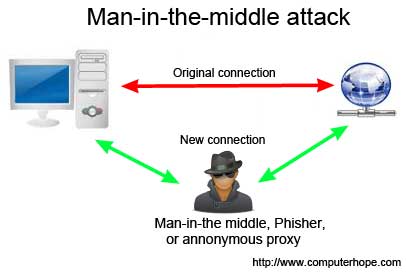
    Man In The Middle (MITM) คือ เทคนิคการโจมตีของแฮคเกอร์ที่จะปลอมเป็นคนกลางเข้ามาแทรกสัญญาณการรับส่งข้อมูลระหว่างผู้ใช้ (เบราว์เซอร์) และเซิร์ฟเวอร์  โดยใช้โปรแกรมดักฟังข้อมูลของเหยื่อ แล้วแฮกเกอร์ก็เป็นตัวกลางส่งผ่านข้อมูลให้ระหว่างเบราว์เซอร์กับเซิร์ฟเวอร์ วิธีการทำอย่างหนึ่งคือ การส่งข้อมูล MAC Address ของเครื่องของแฮกเกอร์ไปให้กับเครื่องของผู้ใช้โดยแจ้งว่าเป็น MAC Address ของ Gateway ของระบบเครือข่าย หลังจากนั้นเมื่อเครื่องเหยื่อรับ MAC Address ดังกล่าวไปใส่ไว้ใน ARP Table cached แล้ว กระบวนการส่งข้อมูลจากเบราว์เซอร์ของเครื่องเหยื่อจะถูกส่งผ่านไปยังเครื่องแฮกเกอร์ก่อนที่จะส่งไปยังเครื่องเซิร์ฟเวอร์
    maninthemiddleattack
    ที่มารูปภาพ: http://www.computerhope.com

    ดังนั้นเมื่อเครื่องเหยื่อเข้าไปยังหน้าเว็บเพจที่ต้อง login ด้วย Username และ Password โปรแกรมดักฟังข้อมูลก็จะทำการส่งหน้าเว็บเพจที่ไม่ได้ป้องกันไปให้เครื่องเหยื่อ ดังรูป
    arp-hack-google

    ผู้ใช้ทั่วไปจะสังเกตไม่ออก (หรือไม่มีความรู้) ก็จะคลิกผ่านคำเตือนใดๆที่เบราว์เซอร์แจ้งเตือนไปแล้วสุดท้ายผู้ใช้งานก็จะใส่ Username และ Password ในหน้า login ซึ่งแฮกเกอร์ก็จะได้ข้อมูลดังกล่าว ดังรูป
    arp-hack-google-2

    การทดสอบเทคนิคการโจมตีวิธีนี้ง่ายมากๆเลย เพียงแค่ค้นหาใน search engine ก็จะพบวิธีการทั้งทำการด้วยโปรแกรมบนวินโดวส์หรือโปรแกรมบนลินุกซ์ ผมจะไม่ลงรายละเอียดการทดสอบในบทความนี้นะครับ

    ผมพบว่าการป้องกันที่ดีที่สุดคือ หนึ่ง การให้ความรู้วิธีการใช้งานเบราว์เซอร์ทั้ง IE, Google Chrome, Firefox หรือ Safari เป็นต้น ความรู้ที่ว่าก็คือ ผู้ใช้ต้องสังเกตว่า เว็บเพจที่เข้าใช้งานประจำนั้นปรกติหน้า login จะต้องมีอักษร https แสดงอยู่ที่มุมซ้ายบรรทัดที่อยู่ของเว็บเพจ เช่น https://www.facebook.com ดังรูป
    https-facebook

    และจะต้องไม่มีการเตือนว่า “ไม่ปลอดภัย” และถามว่า “จะดำเนินการต่อหรือไม่” ดังรูป
    arp-hack-facebook

    แต่หากวันใดที่เราถูกแฮกเกอร์ทำ MITM กับเครื่องของเราแล้ว เราจะเห็นหน้าเว็บเพจแปลกไปจากเดิม เราจะต้องไม่คลิกปุ่มเพื่อดำเนินการต่อไป แต่หากคลิกต่อไปแล้วจะเห็นแบบดังรูป
    arp-hack-facebook-2

    และถ้าใส่ Username และ Password ก็ถูกดักไปได้ครับ ดังรูป
    ettercap-20141214

    เราสามารถตรวจสอบด้วยวิธีอย่างง่ายๆด้วยคำสั่ง arp -a ทั้งบนวินโดวส์และลินุกซ์ เพื่อดูว่ามีเลข MAC Address ของ IP คู่ใดบ้างที่ซ้ำกัน มักจะเป็นคู่ระหว่าง IP ของ Gateway กับ IP ของเครื่องแฮกเกอร์ ดังรูป
    arp-a_cmd
    ถ้าเห็นอย่างนี้แสดงว่า “โดนเข้าแล้วครับ” ทางแก้ไขทางเดียวคือปิดเครื่องและแจ้งผู้ดูแลระบบประจำหน่วยงานของท่าน

    สอง การป้องกันตัวเองไม่ต้องรอพึ่งระบบเครือข่าย(เพราะอาจไม่มีระบบป้องกัน) ในทุกครั้งที่เปิดเครื่องและก่อนใช้งานใดๆ ให้ใช้คำสั่ง arp -s เพื่อทำ static ค่า IP กับ MAC ของ Gateway ลงในตาราง ARP ของเครื่องคอมฯ

    คำสั่ง คือ arp -s [IP ของ Gateway] [MAC Address ของ Gateway]
    เราจะรู้ค่า IP และ MAC Address ของ Gateway ก็ด้วยคำสั่งดังนี้
    1. ดูว่า IP ของ Gateway (default) คือเบอร์ใด
    ลินุกซ์
    ip route show
    วินโดวส์
    route -4 print

    2. arp -a เพื่อดูค่า IP กับ MAC คู่ที่ต้องการ
    เช่น
    IP ของ Gateway คือ 192.168.10.1 และ
    MAC Address ของ Gateway คือ 00-13-64-2b-3d-a1
    ก็ใช้คำสั่งว่า
    arp -s 192.168.10.1 00-13-64-2b-3d-a1

    โดยที่เครื่องวินโดวส์รุ่นใหม่ๆ (8 ขึ้นไป) ให้คลิกขวาที่ปุ่ม Start เลือก “Command Prompt (Admin)” เพื่อเปิดหน้าต่าง Cmd ดังรูป
    arp-s_cmd
    ส่วนเครื่องลินุกซ์ ให้เปิด Terminal แล้วใส่คำว่า sudo นำหน้าคำสั่งนั้นด้วย ดังรูป
    arp-s_cmd_linux

    เพียงเท่านี้ ท่านก็จะเล่นอินเทอร์เน็ตได้อย่างปลอดภัย ไม่มีมือที่มองไม่เห็นมาขโมย Username และ Password ของเรา

    เพิ่มเติมให้อีกนิดนะครับ หากผู้ใช้ต้องการใช้โปรแกรมสำเร็จรูป สำหรับวินโดวส์ก็มีโปรแกรมชื่อ xarp ซึ่งจะคอยเช็คเรื่องนี้ให้เองตั้งแต่เปิดเครื่อง ส่วนใครใช้ smart phone ที่ใช้ android ก็จะมีโปรแกรมชื่อว่า droidsheep เพื่อคอยเช็คให้เช่นกันลองติดตั้งใช้ดูนะครับ

    อ่านเพิ่มเติมได้นะ
    http://www.computerhope.com/jargon/m/mitma.htm
    http://incognitolab.com/2013/05/07/https-insecurity-part-2/

  • ช่องโหว่ซอฟต์แวร์ Bash Vulnerability วิธีตรวจสอบและแก้ไข

    ช่องโหว่อันตรายของซอฟต์แวร์ Bash
    ————————————————–
    -การตรวจสอบช่องโหว่ซอฟต์แวร์ Bash Vulnerability ในระบบปฎิบัติการ Unix & Linux
    ทดสอบโดยพิมพ์คำสั่ง
    env VAR='() { :;}; echo Bash is vulnerable!' bash -c "echo Bash Test"

    หากปรากฎข้อความว่า Bash is vulnerable! แสดงว่าต้องรีบปรับปรุงซอฟต์แวร์ bash ทันที
    -วิธีการป้องกันและแก้ไขอัปเดตซอฟต์แวร์ bash
    หากใช้ Ubuntu / Debian ปรับแก้ไขอัปเดตเฉพาะปัญหา bash vulnerability

    sudo apt-get update && sudo apt-get install --only-upgrade bash

    ปรับแก้ไขอัปเดตทั้งระบบ

    sudo apt-get update && apt-get upgrade

    หากใช้ CentOS / Redhat / Fedora ปรับแก้ไขอัปเดตเฉพาะปัญหา bash vulnerability

    sudo yum update bash

    ขอบคุณครับ ^_^

  • Block Baidu กับ ZyXEL ZyWALL USG1000

    รุ่นที่ใช้คือ ZyWALL USG1000
    1. Login เข้าหน้าจัดการ FireWall
    2. คลิก setting
    001
    3. เลือกเมนู Anti-X => Content Filler
    002
    4. เลือก Tab Fillter Profile
    003
    5. คลิก ADD
    004
    6. ตั้งชื่อ Profile ในที่นี้คือ BAIDU เลือก Tab Custom Service
    005
    7. คลิก Enable Custom Service
    012
    8. ลงมาล่างสุด ที่ Blocked URL Keywords คลิก Add
    006
    9. ใส่ชื่อ Web Site ที่ต้องการ Block ถ้าต้องการใส่มากกว่า 1 web ให้คลิก Add เพื่อเพิ่มเติม
    ในที่นี้ baidu.com และ baidu.co.th เสร๋จแล้วคลิก OK
    007
    10. เลือก Tab General
    009
    11. คลิก Enable Content Filter และ คลิก ADD
    010
    12. ตรง Filter Profile เลือก Profile ที่ ต้องการ ในที่นี้คือ BAIDU คลิก OK
    011
    13. มาดูผลงาน อย่าลืมเลือก Display เป็น Block web sites ด้วย
    008
    013